

運営に関する質問
ODENbotは有志が集まったテストグループは存在していますが、開発やサイト運営に関してはえみちゃんが一人でおこなっています。そのため個別のサポートは行っておりません。
問い合わせの返答で利用者さんが共有できるものは、24時間以内にQ&Aに追加されていきます。
返事が来ずQ&Aに記載されないものは、すでに似たような質問が存在しており、自己解決が可能な内容か、質問内容がODENbotを動かすには少々心配なレベルなので、ご自身で検証してもう少し理解を深めてくださいということです。
ODENbotは本当に稼げるシステムですが、その分利用者さんもしっかりシステムを理解していただくようお願いしています。
・・・という質問がリアルにあります。
残念ながらこういう考えの方は利用を見送られたほうが良いです。投資の世界には向いていないです。
ODENbotには無料お試しが1万円分あるのと、チャージはみなさんが躓きそうなAPIの設定を突破した後にしかできないようにしてあります。それで使い方がわからないのは単にODENbotを触った回数が少ないのと、Q&Aやマニュアルの読み込みが足りていないです。
本物のアービトラージシステムの情報はネット上にほぼ落ちていないので、ノーリスクで解決しようとせず、とにかくbotを動かしてわからないなりに色々と試すうちに見えてくるものがあります。
とはいえ、今はAIという強い味方がいるので、以前よりもなんとかなるかと思います。ODENbotの取引画面の画像を読み込ませればかなりAIも理解してくれますよ
※利益額の計算ですが、botが記録した取引の『概算の』利益(円)がベースとなります。
利用する通貨がドルペッグのUSDTのため、実際の損益は為替の影響で上下しますし、またFRの損益は取引の計算には算入していないので、FRがマイナスならば早めに稼働が止まります。
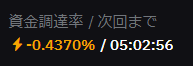 例えば上記のようにFRが-0.4370%ってことは、Bybitで100万円分の売りポジションを持っていたら8時間毎に4,370円引かれます。しかしこのマイナスは概算には算入されません
もちろん上記とは逆のパターンで、FRが大幅にプラスならば、実損益が30,000円以上になっても稼働が止まらないということになります。
申し訳ありませんが、グループ内では「◯◯チェーンの◯◯のサヤがものすごく開いている急げ」といった情報がまわってきます。
アビトラの世界では利益は取り合いなので、先達者の皆さんは情報漏洩を避けたいのです。
魔界を踏破して美味しい情報を持って生還できるようなトレーダーさんでないと、グループには向かい入れてもらえませんのでご理解ください。
暗号通貨取引所の仕様変更等でODENbotが使えなくなった場合には、今出ているチャージ残高に対して金額を計算して返金します。
ただ、エントリーがない、使い方がわからない、使わなくなったなどの理由での返金は受け付けておりません
ODENbotの導入・チャージに関するFAQ
Windowsのセキュリティ機能(Microsoft Defenderなど)が、安全なファイルであっても誤ってウイルスと判定する「誤検知」が発生している可能性があります。
以下の手順で、ファイルのブロックを解除することで解決する場合があります。
1. ZIPファイルのプロパティから「許可」する
ダウンロードしたZIPファイル自体に「セキュリティ(許可)」のフラグがついている場合、以下の手順で解除できます。
対象のZIPファイルを右クリックし、「プロパティ」を選択します。
「全般」タブの一番下にある「セキュリティ」項目を確認します。
「許可する」というチェックボックスや、「ブロックの解除」ボタンが表示されている場合は、そこにチェックを入れて「OK」をクリックしてください。
2. セキュリティソフトの履歴から「復元」する
もしウイルスとして完全に隔離(削除)されてしまった場合は、セキュリティソフトの設定画面から復元が必要です。
Windowsの「スタートメニュー」から「Windows セキュリティ」を開きます。
「ウイルスと脅威の防止」を選択します。
「保護の履歴」をクリックします。
一覧から該当するODENbotのファイルを探し、詳細から「復元」または「デバイスで許可」を選択してください。
暗号通貨決済ですので、チェーンが空いていれば速いですが、混雑しているとこちらへの着金まで1時間くらいかかることがありますのでのんびり待ってください。
2時間超えて反映されない場合はさすがに遅すぎるので、お問い合わせフォームからご連絡ください。調べて手動でチャージに反映させます。
ODENbotはLinux&VPSで動かす前提で開発していますが、どうしてもご自身のPC(Windows版)で動かしたいという方はこちらを参考にインストールしてみてください。
定期的なアップデートは行っていますが、サポートはできませんので自己責任でお願いします
Bitbankはいい取引所ですよね。
でも残念ながら、ODENbotの基本通貨であるUSDTの取り扱いがないのです。
もしUSDTの取り扱いが始まったら対応します。
FR(funding fee)の受け渡しは、ODENbotの損益に影響しません。
ポジションを持ち続けてFRを受け取っても、ODENbotのクレジット残高は減りませんのご安心ください。
初代ODENbotの時はめっちゃしていましたが、ODENbot.ver2では対応取引所が増えて利益の取り合いが減ったので、少しゆるくしました。
いいえ、お受け取りいただけません。
ウェルカムボーナスは、「お一人様につき1回限り」の提供となっております。
システム側で「メールアドレス」だけでなく、ご利用中の「マシンID(VPS環境等)」などの複数の識別情報を強固に紐づけてリアルタイムで一元管理しております。
そのため、過去に一度でもボーナスを受け取ったマシン(VPS環境)から、別のアカウント(異なるメールアドレス)を使ってシステムを起動された場合、自動的に「重複取得」と判定され、新たなボーナスは一切付与されません。
なお、同一人物によるアカウントの量産や、意図的なボーナスの不正取得・二重取得を狙う行為は利用規約違反となります。検知された場合、システムの利用停止処置等を取らせていただく場合がございますので、あらかじめご了承ください。
Xserver(VPS)に関するFAQ
以下のプロンプトにIPアドレスと鍵ファイル(.pem)のパスを入力してGeminiに投げてください。(その後はpowershellを立ち上げて、指示通りに入力してください。
依頼:VPSプログラム更新・緊急セキュリティ対策ナビゲーター
サーバーのセキュリティを最新の状態に保つため、システム全体の更新と、稼働しているプログラムの再起動をガイドしてください。
「ここにXserverからの緊急アップデート依頼の内容があれば貼る」
私は初心者なので、専門用語を避け、1つずつコマンドを提示してください。
1. 接続・環境情報
サーバーIP: [あなたのサーバーIPアドレスを入力(ODENbotのURLに記載あり)]
ログインユーザー: root
SSH鍵のパス: “[あなたのPC内にある秘密鍵(.pem)のフルパスを入力]”
サービス名(候補): hedger
2. AI(あなた)への指示事項
以下のステップで進めてください。各ステップで「成功したかどうかの確認方法」もセットで教えてください。ステップ1(ログイン): WindowsのPowerShellから、指定した鍵を使ってSSH接続するコマンドを提示してください。
ステップ2(現状確認): ログイン後、まず指定のサービス(hedger-server または hedger)がどの名前で登録されているか、現在動いているかを確認するコマンドを教えてください。
ステップ3(更新と再起動): パッケージの最新化(apt upgrade等)を行い、OSを再起動(reboot)する手順を教えてください。
ステップ4(復旧確認): 再起動後、再度ログインしてサービスが正常に「active (running)」になっているか確認する手順を教えてください。
【重要】
Windowsのパス(\)によるエラーが起きないよう配慮し、もしサービス名が見つからない場合などのトラブルシューティングも適宜含めてください。
できます。
unattended-upgrades(アンアテンディッド・アップグレーズ)
これを設定しておくと、Xserverなどからセキュリティパッチが配信された際、夜中にサーバーが勝手にインストールを済ませてくれます。
ただし注意点:
アップデートは自動でできても、「カーネル(サーバーの土台にあたる部分です)の更新」を完全に反映させるには、どこかで「再起動(reboot)」が必要です。
ODENbotを動かしている場合、勝手に再起動されると困ることもあるはずなので、「アップデートだけ自動にしておき、再起動は自分のタイミングで行う」という運用が、初心者の方には一番バランスが良いかもしれません。
というわけで以下は、勝手に再起動しないでアップデートだけをするように設定する手順です。AIの補助を使いながら進めてください。
ステップ1:ログインして自動更新用のプログラムをサーバーにインストールします。
実行するコマンド:
apt update && apt install unattended-upgrades -y
成功したかどうかの確認方法:エラーが出ずに完了し、再度 root@…:# の入力待ちになればOKです。
ステップ2:自動更新の有効化
次に、「自動更新機能をオンにする」設定画面を呼び出します。
実行するコマンド:
dpkg-reconfigure -plow unattended-upgrades
操作方法:
画面に「Automatically download and install stable updates?(自動的に更新をダウンロードしてインストールしますか?)」という青い画面が表示されます。
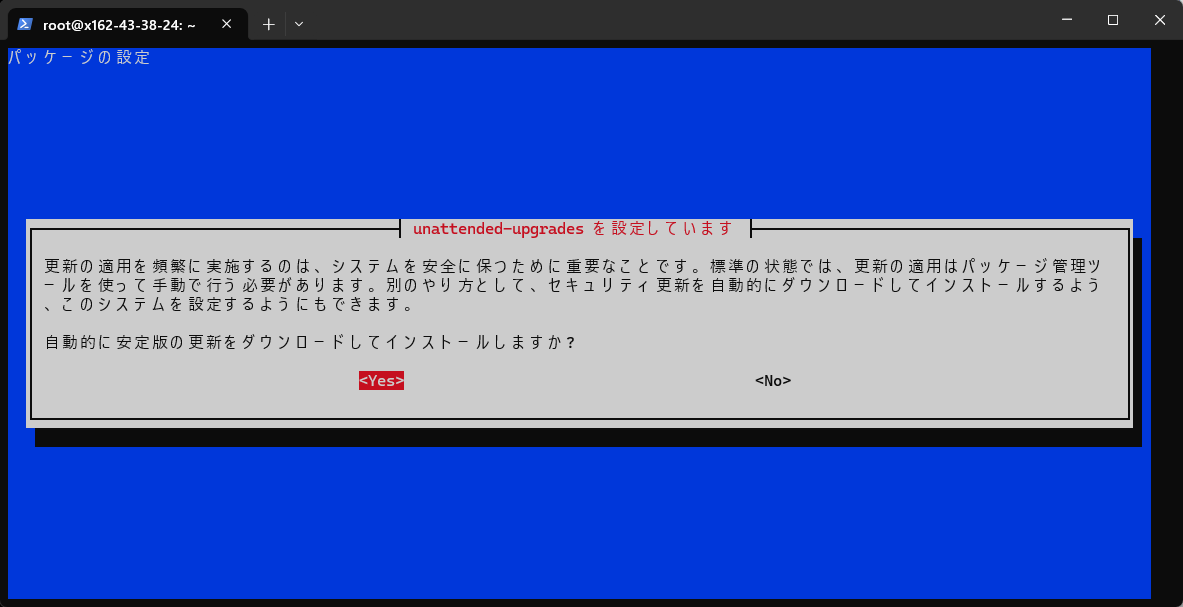
キーボードの矢印キーで <Yes>(はい) を選択してエンターキーを押してください。
ステップ3:設定内容の確認(重要)
初期設定では「セキュリティ更新のみ」を自動で行うようになっています。念のため、現在の設定を確認しましょう。
実行するコマンド:
cat /etc/apt/apt.conf.d/50unattended-upgrades | grep “Allowed-Origins” -A 10
成功したかどうかの確認方法:
表示されたリストの中に “${distro_id}:${distro_codename}-security”; という行があれば、セキュリティパッチだけを自動で当てる設定になっています。
これからは、Xserverから「緊急アップデートのお知らせ」が来ても、作業の半分はサーバーが勝手に終わらせてくれています。
以下のプロンプトにIPアドレスと鍵ファイル(.pem)のパスを入力してGeminiに投げてください。
依頼:VPSの安全な再起動ガイド
サーバーのメンテナンスのため、OSの再起動(reboot)を行いたいと考えています。
WindowsのPowerShellを立ち上げるところから、1つずつ指示を出してください。【環境情報】
SSH鍵のパス: “[あなたのPC内にある秘密鍵(.pem)のフルパスを入力]”
ユーザー名: root
サーバーIP: [あなたのサーバーIPアドレスを入力(ODENbotのURLに記載あり)]
サービス名(候補): hedger
【AIへの指示:以下のステップで教えてください】
接続準備: WindowsのスタートメニューからPowerShellを起動し、ログインコマンドを打つまでの手順。
再起動の実行: ログイン後、再起動コマンドを打つ手順と、その時に画面がどうなるかの解説。
復旧の確認: 2〜3分待った後、再度ログインして「プログラムが元通り動いているか」を確認する手順。
ブラウザのODENbotから行うアップデート(再起動)よりも強力な内容で、こちらからお願いしたときに使います。
以下のプロンプトにIPアドレスと鍵ファイル(.pem)のパスを入力してGeminiに投げてください。(その後はpowershellを立ち上げて、指示通りに入力してください。)
依頼:VPSプログラム更新・再起動ナビゲーター
これからサーバー(VPS)のプログラムを「最新版への更新」および「再起動」したいので、ナビゲートをお願いします。初心者が迷わないよう、以下の情報に基づきステップバイステップで指示を出してください。1. 接続・環境情報
利用環境に合わせて以下の情報を補完してください。サーバーIP: [あなたのサーバーIPアドレスを入力(ODENbotのURLに記載あり)]
ログインユーザー: root
SSH鍵のパス: “[あなたのPC内にある秘密鍵(.pem)のフルパスを入力]”
サービス名(候補): hedger
2. AI(あなた)への指示事項
ログインコマンドの作成: 自分のPC(Windows/Mac)からサーバーにログインするための「SSH接続コマンド」を作成して提示してください。更新&再起動コマンドの提示: ログイン成功後にサーバー内で実行する、以下の「更新・再起動ワンラインコマンド」を提示してください。
EXE=$(readlink /proc/$(pgrep -o hedger-server)/exe | sed ‘s/ (deleted)$//’) && DIR=$(dirname “$EXE”) && pkill -f hedger-server && sleep 2 && curl -L -o “$EXE” https://dream-fx.work/downloads/ODENbot2/hedger-server-linux-x64 && chmod +x “$EXE” && cd “$DIR” && nohup “$EXE” –no-browser > /tmp/hedger-server.log 2>&1 & echo “起動完了: PID $! ($EXE)”
動作確認コマンドの提示: 再起動が正しく完了したか、およびプログラムが通信待ち状態(ポート8080等)にあるかを確認するためのコマンドを提示してください。
実行のサポート: 各コマンドはコピー&ペーストしやすい形式で出力し、それぞれのステップで「どのような画面になれば成功か」という補足説明を添えてください。
以下のプロンプトをAIに投げてサーバーの時刻を同期してください
# 目的
アビトラツール「Odenbot」を運用していますが、海外取引所(OKXやBybitなど)のAPIで時刻ズレが原因と思われるエラー(例:OKXの 50113 Invalid Sign など)が発生しました。
手元のWindows PCからLinuxサーバーにログインし、時刻の強制同期とbotの再起動を行いたいです。ログイン方法から順を追って実行すべきコマンドを教えてください。# 環境情報
* 手元の環境:Windows(PowerShellを使用)
* SSH鍵のパス: 【あなたのPC内にある秘密鍵(.pem)のフルパスを入力】
* サーバーユーザー名: root
* サーバーIP: 【あなたのサーバーIPアドレスを入力(ODENbotのURLに記載あり)】
* Odenbotのサービス名: hedger# AIへの依頼・出力の条件
Linuxやネットワークの初心者でも、上から順番にコマンドをコピー&ペーストしていけば完結する「ステップ・バイ・ステップ」のガイドを作成してください。以下のステップを含めてください。1. 【ログイン】WindowsのPowerShellを開いた状態から、上記のSSH鍵とIPを使ってLinuxサーバーに root ユーザーとして一発でログイン(SSH接続)するコマンド
2. 【時刻同期】ログイン成功後、Linuxサーバーの時刻同期サービス(systemd-timesyncd)を再起動して強制同期をかけるコマンド
3. 【確認】時刻が現在の正しい時間(JST/タイ時間)に直ったか確認するコマンド
4. 【再起動】時刻同期完了後、Odenbot(サービス名: hedger)を再起動するコマンド
5. 【ログアウト】すべての作業を終えてサーバーから安全に抜けるコマンド※作業はすべて「root」ユーザーとして実行するため、サーバー内のコマンドに「sudo」は付けないでください。
取引画面のFAQ
ブラウザの表示倍率(ズーム)を確認してみてください。
お使いのブラウザ(Chromeなど)のズーム設定が100%以外になっていると、グラフの数値や文字が重なって表示されることがあります。
「Ctrlキー」を押しながら「0(ゼロ)」キーを押すと、表示が100%にリセットされ、正しく表示されるようになりますよ。
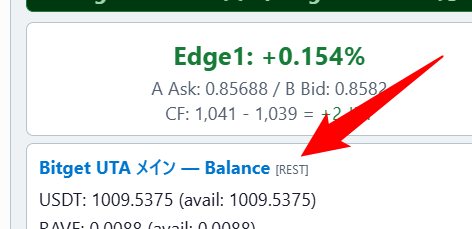
RESTとWS(WebSocket)は、取引所サーバーと通信するための方式の違いです。エラーが出た場合に原因を突き止めるのを容易にするために表示しています。
RESTは「リクエスト・レスポンス型」の通信で、必要なタイミングごとにデータを取得します。たとえば価格や残高を確認したいときに、その都度サーバーへ問い合わせます。シンプルで正確な情報を取得しやすい反面、リアルタイム性はやや劣ります。
一方、WS(WebSocket)は「常時接続型」の通信で、一度接続するとサーバーからリアルタイムでデータが自動配信されます。価格や板情報の変化を即座に受け取れるため、高速なトレードやBOT運用に適しています。ただし、通信の特性上、まれにデータの欠けや抜けが発生することがあります。
そのため実運用では、WSでリアルタイム情報を受け取りつつ、定期的にRESTで正確なデータを取得して補正する、という併用が重要になります。本アプリでも現在表示しているデータが「REST由来」か「WS由来」かを分かるようにしています。
なお、残高(balance)のように通常は頻繁に変化しないデータは、WSでは更新が飛んでこないことが多く、基本的にREST表示になります。ただし取引が発生して残高が変動したタイミングでは、WSによるリアルタイム更新が反映される場合があります。
簡単にまとめると、RESTは「正確に取りに行く通信」、WSは「リアルタイムで受け取り続ける通信」であり、両方を組み合わせることで安定したデータ取得が実現できます。
これは暗号通貨取引では「あるある」の仕様です。
大きく分けて、以下の3つの理由があります。
1. 手数料の「端数」による残り
これが最も多い理由です。 取引所によって、手数料の計算タイミングが異なります。
-
差し引きのズレ: 「売却額から手数料を引く」のではなく、「売却する通貨そのものから手数料を引く」設定になっている場合、計算上の誤差でごくわずかな数量が手元に残ることがあります。
-
概算値での注文: 注文を出した瞬間のレートと、実際に約定(成立)した瞬間のレートにわずかな差(スプレッドや価格変動)があり、システムが「安全のために」ごく微量を残してしまうことがあります。
2. 最小取引単位(ロット)の壁
取引所には、「◯◯円(または0.0001枚)以上でないと注文を受け付けない」という最低制限があります。
-
売却注文を出した際、価格変動によって最後に残った部分がその「最小単位」を下回ってしまうと、システムが注文を出せなくなり、売れ残ってしまうのです。
-
例えば、最低取引単位が100円の取引所で、価格変動の結果「9円分」だけ余ってしまった場合、それは通常の売却操作では二度と動かせない「ちり」のような状態になります。
3. 指値注文(Limit Order)の不一致
- もし「指値(価格を指定して売る)」で注文を出していた場合、その価格で買い取ってくれる相手が全員分いなかった可能性があります。
- 99.9%分は指定価格で売れたけれど、最後の0.1%分だけ買い手がつかないまま価格が動いてしまい、注文が未約定(オープンオーダー)として残ってしまったケースです。
解決するには?
この「消したくても消せない数円分」は、多くの取引所では「ダスト(Dust:ちり)」と呼ばれ、日常的に発生します。
そのため、各取引所には「少額資産取引所トークンに変換」という機能が実装されており、これらを一つにまとめて有効活用できます。
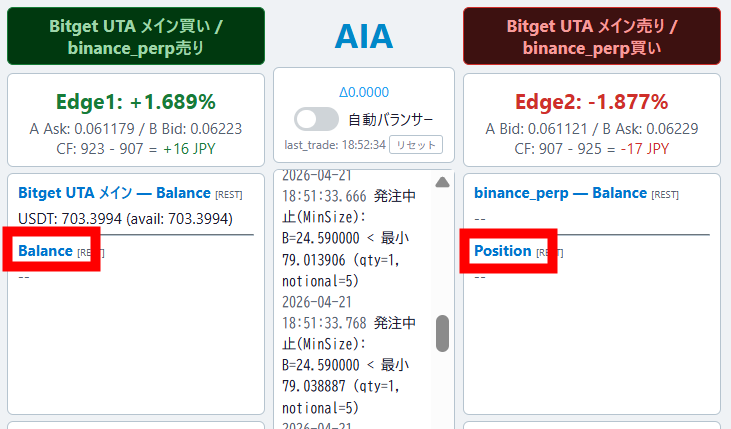
これを見てニヤリとした人は、かなり理解が進んでいます。
「Position」ですが、取引所のUIにおいては通常、先物や証拠金取引の建玉を指す固有名詞で、現物はPositionに含みません。
つまり、現物で購入した資産は「Position」ではなく、Balance(残高)で表示します。
株や暗号通貨界隈ではここを明確に分けていますが、FXなどは先物しかないので全てPositionと呼び、FX勢がいざ暗号通貨をやるとちょっと混乱してしまうところですね。
USDT(テザー)が「1ドル=1ドル」で完全に固定されず、わずかに変動し続けるのには明確な理由があります。
USDTは「ステーブルコイン」と呼ばれますが、その価格維持の仕組みは「市場の需給」と「発行会社の裏付け資産」のバランスによって成り立っているからです。
USDTの価格が変わる主な理由
1. 市場における「需要と供給」のバランス
USDT自体が仮想通貨取引所で売買される「商品」であるため、買いたい人が多ければ1ドルより高くなり、売りたい人が多ければ1ドルより安くなります。
価格が上がる時: 仮想通貨市場が暴落し、多くの投資家がビットコインなどを売って「避難先」としてUSDTを買うと、一時的にプレミアム(上乗せ価格)がつきます。
価格が下がる時: USDTに対する不信感が高まったり、他の資産(USDCや現金など)へ一斉に乗り換える動きが出ると、1ドルを下回ることがあります。
2. 取引所ごとの流動性の違い
取引所(Binance, Bybit, OKXなど)によって、USDTを保有している量や売買の活発さが異なります。特定の取引所で大きな売りが出ると、その取引所内だけ一時的に価格が歪むことがあります。
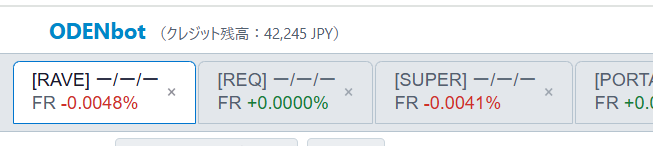
上部のタブの色は、両建てになっているもののみ色が変わります。
現物だけや先物だけ持っていてもタブの色は変わりません。
なにもトレードしていない場合に総資産が動くのは為替の影響です。ODENbotはドルを円換算して表示しているため、ドル円が動くと総資産も変動します。
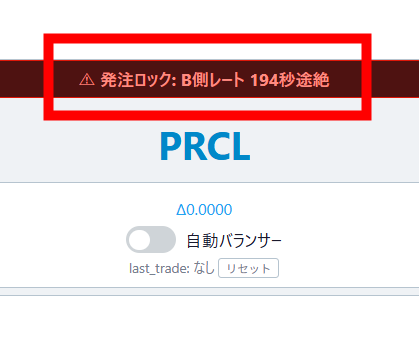
市場価格と注文価格の「ズレ」による損失を防ぐための安全装置です。
ODENbotは内部で常にデータの鮮度を監視しています。レートが正しく更新されない場合、古い価格で発注して損失が出るリスクを避けるため、自動的に発注をロックします。
警告が出る5つのパターン
以下のいずれかに該当するとロックがかかります。
・A側またはB側のレート未受信/途絶: 取引所から板情報が届いていない。
・USD/JPYレートの未受信/途絶: 損益計算や証拠金計算に必要な為替レートが取得できていない。
・取引所側のトラブル: 通信の切断、サーバーメンテナンス。
・銘柄特有の事情: 流動性が極端に低い(取引が全くなく板が動かない)銘柄や、上場廃止・取引停止の直前。
・通信環境: 利用しているサーバーのネットワーク不調。
対処法
基本は待機: 多くの場合は取引所の復帰とともに、数分で自動解除されます。
復帰しない場合: 該当銘柄を一度削除して再登録する。
Hedger(ボット本体)をリロードする。
継続して発生する場合: 取引所の公式SNSやアナウンスを確認し、上場廃止や長期メンテナンスに入っていないかチェックしてください。
「動かないのは、ODENbotが資産を守るために賢く停止している状態」ですので、無理に動かそうとせず、状況が正常化するのを待ちましょう。
先物取引は現物のように『いくら分の資産を持っている』という単純な計算ではなく、『証拠金をもとにした、将来の売買契約の権利と義務』を管理しているので表示ロジックが異なります。
そのため、A側とB側で微妙な誤差が発生しますが、これでポジションが一致しないという問い合わせが無くならないので表示を削除しました
取引や注文関連のFAQ
選択している通貨が上場廃止や警告がでている可能性が高いです。
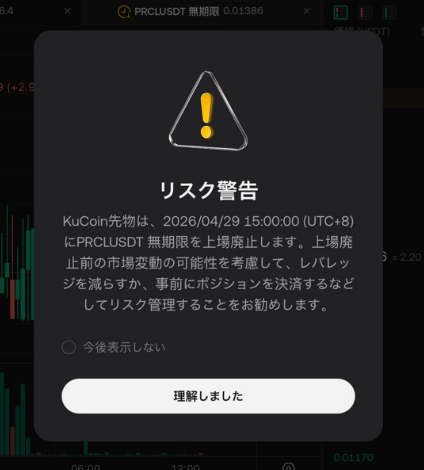
APIに上場廃止の情報が組み込まれるのはタイムラグがありますので、ODENで注文を出しても取引所に通貨がなければ注文は通りません。
確認方法として、注文が通らないペアの取引所へログインして、その通貨が存在しているかを確認してください。もしなければ上場廃止ですので取引を停止してください。
なお、ODENbotの「価格差」タブの上位に表示される通貨は、結構な確率でこの警告がでている場合が多いです。(だからサヤが開くんですがね)
上場廃止が決まった時点でエントリーできなくなるケースが多いですが、まれにエントリーできてしまう場合もあります。
サヤが大きく取れたりFRが美味しかったりしますが、最終的に不利なところで強制精算されたりしますので、やっても少額に留めるのが良いかと思います。
注意点として、取引所ごとに処理が違うので、ODEN側で不具合が起こる可能性もあります。※通常ですと、取引所に強制でポジション精算される→ODENのバランサーが感知して持っていた片側のポジションを精算で終了。
ですが・・、例外が多いイベントなのできちんとその動作にならない可能性もあるのです。
原因は色々ありますが、一番多いのはサヤ取りの閾値を超えてODENbotが注文を出したけれども、注文が出た瞬間にはもうサヤが縮んでいて(大きな注文が入ったり、他のbotに取られたり)、その結果損失トレードになったパターンです。
ODENbotのグラフは0.5秒に一回描写されますが、0.1秒以内に閾値を超えて戻ってくることも良くあり、その場合はグラフにすら表記されません。
もちろん利益を0.5%とかに縮めていればそれだけ早く注文がでるのでプラスにはなりやすいです。ただしサヤが大爆発したときには早々にポジションをフルに持ってしまうのでもったいないとも考えられます。(たまにサヤが1%を超えたまま数時間開きっぱなしになる事も起こりますが、これは張り付いているbotが皆ポジションパンパンになって誰もサヤが取れない状態になっていると考えられます)
次に多いのが、板が薄い時に大きいロットで注文し、価格が遠い注文まで刺さってしまった場合。これはODENbot側で防止機構を実装していますが、取引所の仕様上完全に防ぐことはできません。なので注文ロットはあまり大きくしすぎないようにするのが良いです。
あとやっかいなのが、板を出したり消したりして他のbotを狂わせようとするbotキラーbotがいますので、それに引っかかった場合にもマイナスでポジションを持ちます。このタイプのbotは速度に全振りしているので残念ながらスピードでは勝てないです。
ただ、どれもボラティリティがなくてスプレッドが広い時によく起こる現象で、暗号通貨市場が盛り上がって参加者が多いときは気にならなくなります。
ペアや取引スタイルによって違いますので、それぞれ個別で検証してみてください。
参考としてBTCやXRPなど流動性が高いものは安定して注文が入る代わりに、サヤが開きにくいので資金のある人なら0.6~1%前後で少しずつ取る人が多いです。アルトコインの場合は注文が通りにくい代わりに1%~2%くらいのサヤが開いた時に大きく取りやすいです。
ただこれは取引スタイルによるもので、例えば資金が少ない人が0.4~0.5%くらいで設定するとすぐにポジションがパンパンになってしまい、もしその後、1~2%までサヤが開いた時に取りそこねてしまう・・、ということが起こります。
まあ目安はメジャーコイン1%、マイナーコイン1.5%~2%とかでいいんじゃないですかね。
これは以下の多くの理由があります。
・USDT残高が足りない(取引するとUSDT設定値を下回る)
・最終価格取得が遅れている(何らかの理由で価格データが遅延してODENbotが取得できないことはよく起こります)
・bestにある板の量が最低取引量未満(最低取引量が1XRPなのに、板のbestに0.8XRPしかない時など)
・ロット設定が最低取引量未満
また、仮想通貨取引所には、それぞれ独自の注文が通らない制限があります。
ODENbotは両建て(A買い+B売り)が前提のため、片側だけ約定するとリスクが発生します。そのため、「注文が弾かれる可能性がある状態」を検知した場合、事前に注文をブロックする仕組みを採用しています。
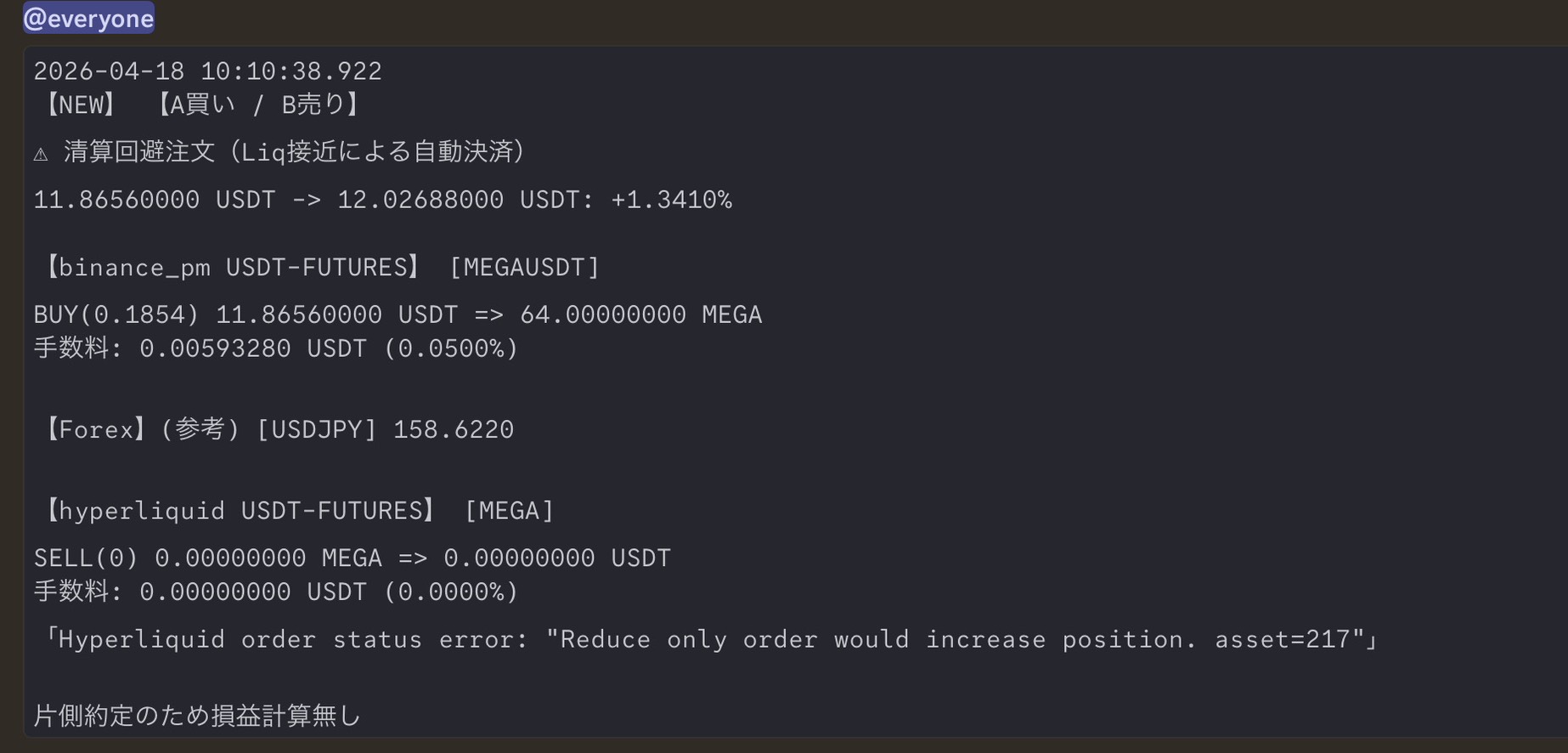
ODENbotには「清算回避注文」という機能がついています。価格が大きく動いたりしてポジションが精算されそうになったら、自動的にポジ解消注文を出してポジションサイズを落として清算を回避する機能です。
暗号通貨には1日に50%変動する銘柄とかが紛れているので、これをつけておかないと、同じタイミングで全員精算されてとんでもない未来になりますので実装しています。
ちなみにもちろん両建てはキープした状態でポジションサイズを落とすので、被害は軽微です。
Bybit 1: Bitbank 2~3 くらいまでが安全ですが、ここは個人のリスク許容度によるとしか言えないですし、このレベルを自分で考えられないとなるとODENbotは動かさないほうが良いです
流動性の低いコインでロットを大きくするとポジションのバランスが崩れやすくなります。また約定価格が遠くなってしまったり、バランサーの制限にかかりやすくもなります。
そのため、初心者さんは1発のロットは3000円くらいで始めて、コツを掴んできたら資金に見合った金額を、そしてバブル時にはまた別でロットをあげるなどして調整していけばよいかなと思います。
ただし、取引所には最小注文ロットがあるので、そこは気をつけてくださいね。
可能です。
ただしマイナス側に設定すればもちろん利益もマイナスが積み上がっていきます。
しかし、例えばチェーン内でハッキングなどがあった場合などでサヤが吹っ飛ぶことがあります。そういった時に資金を回転させるため、あえてマイナス側でポジションを調整される方もいらっしゃいます。
簡単にできます。
FRが高い暗号通貨でBybit売りBitbank買いのポジションを積んでください。これでデルニューポジション構築完了です。
ポジションを解消(Bybit買いBitbank売り)せずFRを受け取り続けてください。
アービトラージですが、ODENbot以外にも色々なbotが参加してサヤを取っています。その時に利益は少なめでコツコツ設定のbotもいれば、ドカンと大きなサヤを狙うbotなど色々います。
それを踏まえて、例えば利益確定0.5%のbotが密集していて、それらの合計総資金1億円くらいだった場合、まずはサヤが開いてこの0.5%・1億円bot達をパンパンにしてそれ以上ポジションが持てないくらいにならないと、サヤがそこで抑え込まれてなかなか開きません。
これは流動性が低い通貨ではよくあることで、例えば誰も手を出さないようなマイナーコインを0.25%で抑え込んで、0.25%で利確して、他のbotが入ってこないようにして、それをひたすら薄利多売で回すようなスタイルの人もいます。
なので、ある程度流動性がある通貨がおすすめで、ODENbotも利用者が増えすぎないようにちょくちょく購入制限をかけています。
解決方法としては、資金は無限ではないので、大人しく他のbotが大人しくなるまで待つのが良いです。あせって薄利多売にすると、いざバブルの時にポジションが持てなくて泣きを見ることの方が多い気がします。
取引履歴にこのようなエラーが出ていませんか?
B: Binance API error: code=-2027 msg=Exceeded the maximum allowable position at current leverage.
これは、取引所が設定する「現在のレバレッジに対する最大保有ポジション制限」を超えていることが原因です。
取引所にログインして、エラーがでた通貨を開いてください。
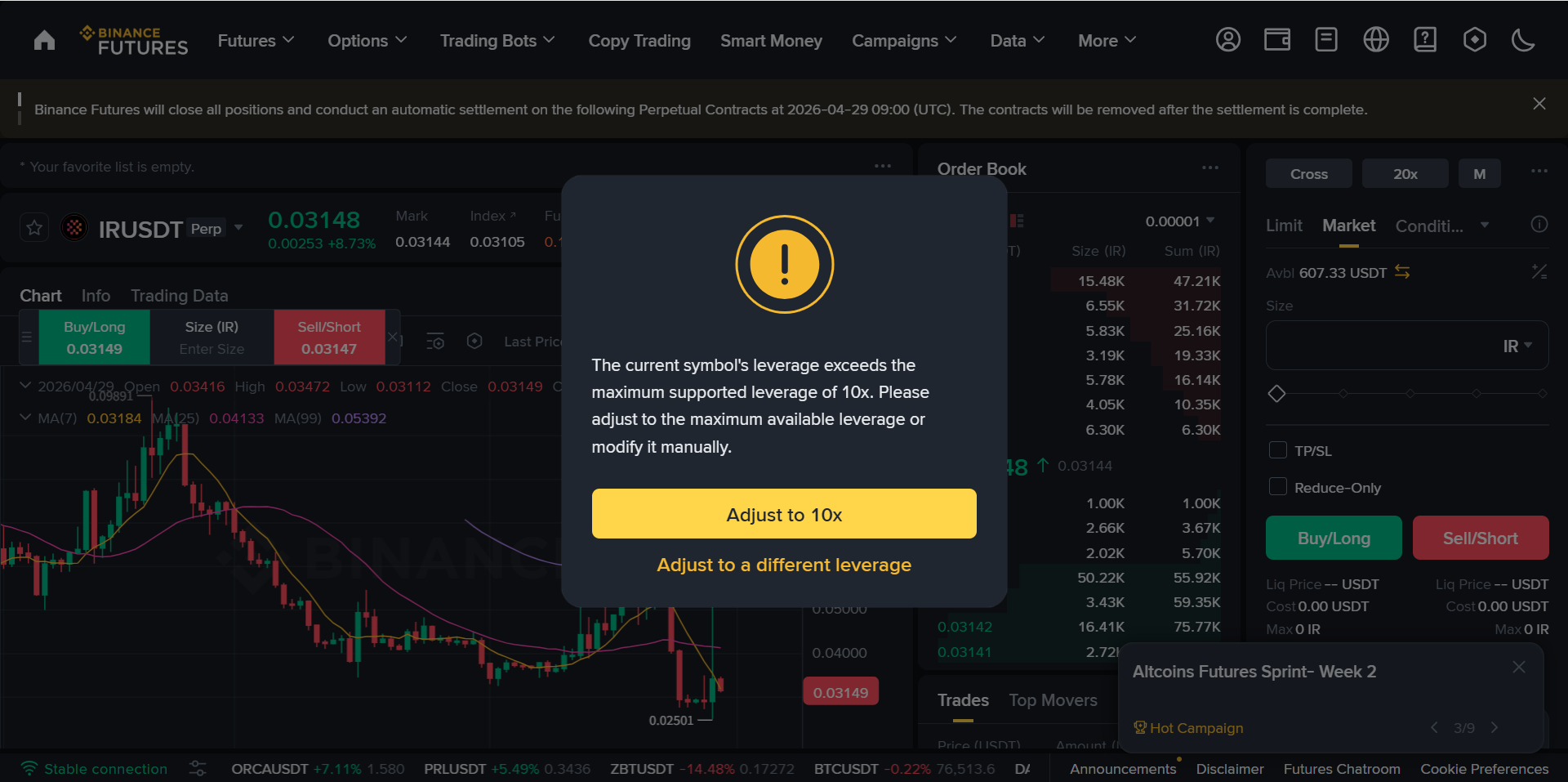 このようにレバレッジの説明がでます
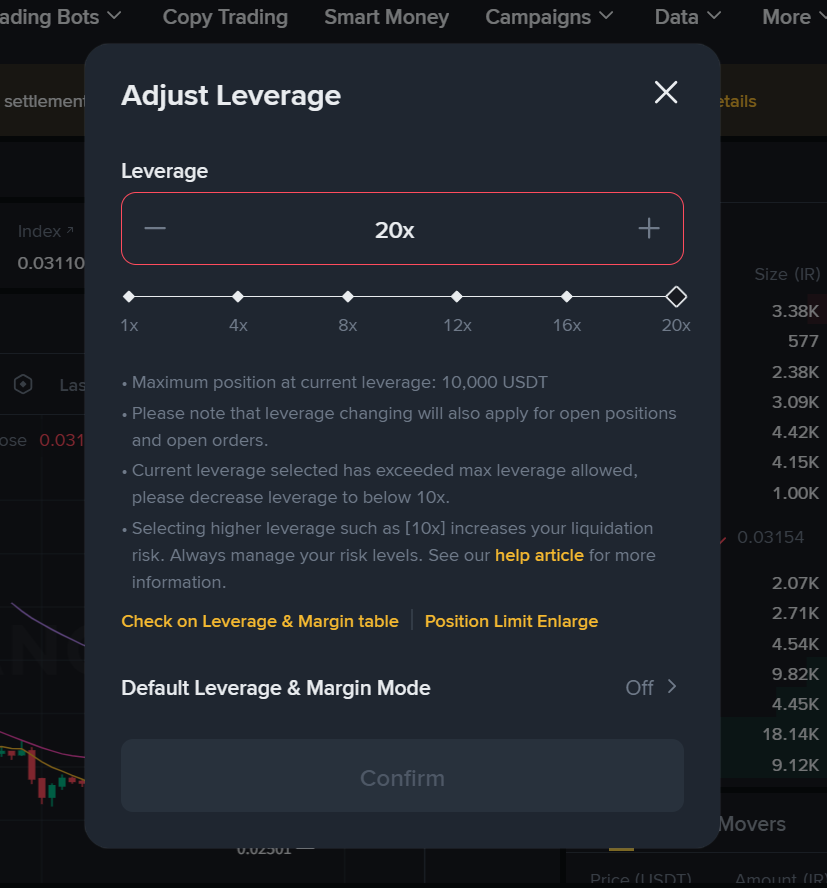 レバレッジは10倍以下に設定してください
銘柄によっては制限が3xとかになったりもします。その場合は証拠金を増やすなどして対応が必要です。
ODENbotでは安全のため、取引エラーが3回連続で通知を出して、自動売買がオフになる機能がついています。
これがないと、例えばもし取引所の仕様変更等で、ポジションを購入→エラーがでてポジション解消→購入→エラーがでてポジション解消 などの無限ループになったりして危険なのです。
10%を超える極端なサヤはまずは疑ってください。
例えば
・取引所の価格更新がエラーで止まっている。
・ODENbotの監視をかいくぐってステルス上場廃止になっている。
・APIの仕様が変わって価格が正しく取得できていない
などの原因があります。
そのため、まずは一瞬だけ自動売買をONにしてテストエントリーをし、約定通知や取引履歴でちゃんと利益が取れているかの確認を行って下さい。
もし取れてればエントリーしてもOKですが、極端に大きなサヤの通貨はFRが超絶マイナスになったり、サヤがずっと縮まらずにマイナスでポジションを解除なんていうことも良くあります。
まあそのあたりの経験はアービトラージを行う上で絶対に必要な経験なので少しずつ勉強していきましょう。過去には50%超えの美味しいサヤがあったりもしましたので。
バランサー関連のFAQ
ODENbotのバランサーは、取引所のポジションを常に監視しています。
手動で追加したポジションもすぐにバランサーが反応して適切な数値に調整してしまいます。
そのため、手動で取引する場合は必ずバランサーはオフにしてください。
先にB側で調整して、B側が調整できないならA側で調整するのが基本です。
ただし、片側が0の状態でバランサーが稼働したら、強制的にもう一方を決済してノーポジにします。
稀にバランサーが正しく動かず、取引所にログインして手動でポジションを調整する場合があります。
この時にバランサーをオフにしないと、取引所で注文した瞬間にバランサーが稼働してしまうので、ON/OFFができる仕様になっています。
あとODENbotでいれた注文とは別に、たまたま手動で現物などをもった時に、ODENbotの取引タブを開いた瞬間に誤作動しないよう、最初はオフになっています。
バランサーは各取引所の最低注文量を下回っている分については注文を発動できません。
取引履歴のFAQ
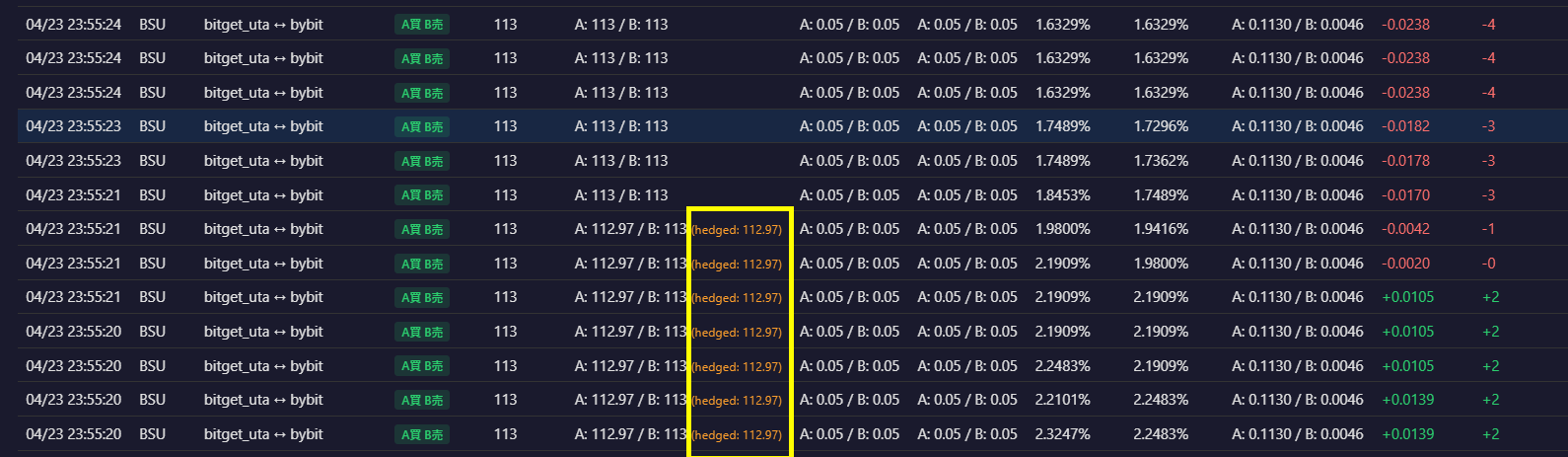
約定数量がAとBで異なるときに、同量約定した分がいくつあるかを表示してます
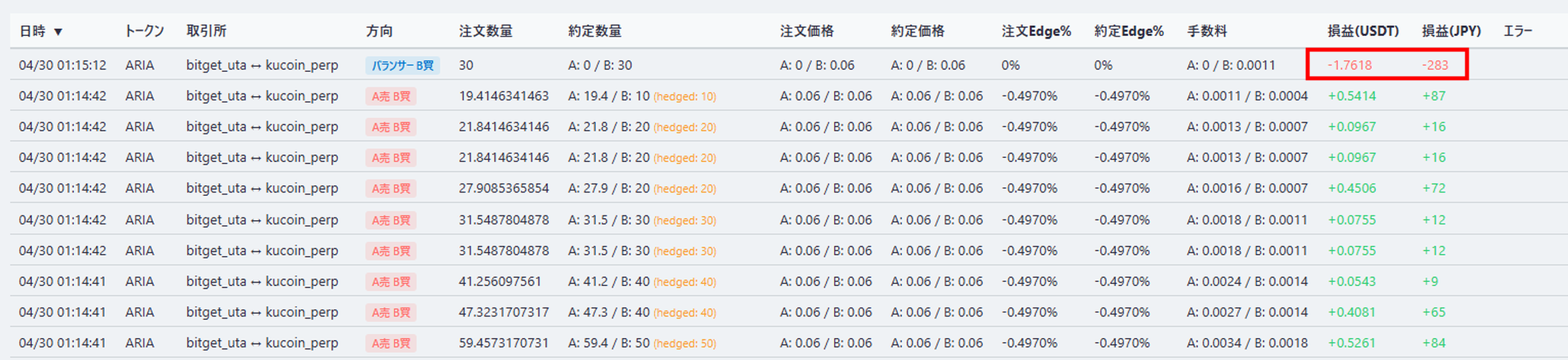 バランサーでの取引は通常取引と異なり30秒に一回程度はいります。
バランサーがはいる直前の取引でズレた分をまとめて調整するため、大きなマイナスに見えますが、実行条件が正しければ直前の取引をトータルで見るとプラスになります。
為替そのものが原因です。異常でも不具合でもありません。
両建ては「コインの価格変動」を打ち消しますが、「為替の変動」は打ち消しません。そして為替による評価額の変動は取引ではないため、ODENBOTの取引履歴には原理的に1行も記録されません。「履歴に損失がないのに資産が減っている」という見え方は、この2つが重なった結果です。
なぜ両建てなのに円高で損をするのか
bitbank や Binance Japan のような日本円建ての取引所を含むペアでは、資産はこう表されます。
円建て取引所のコイン評価額 = 数量 × ドル建て価格 × USDJPY
海外取引所の残高(円換算) = USDT残高 × USDJPY
両方に USDJPY が掛かっています。ODENBOTが中立にしているのは「数量」であって、この掛け算の外側にある為替ではありません。
つまり、日本円の現金以外はすべて実質的にドル建て資産です。円高になれば、一切売買しなくても円換算の評価額は下がります。
円建て合計の為替感応度
=(海外取引所の証拠金 + 円建て取引所のコイン評価額)× USDJPYの変化率
日本円の現金だけがこの影響を受けません。
具体例(USDJPY 161円 → 154円、-4.35%)
海外取引所 $900 → ¥144,900(ドル連動)
円建て取引所 コイン ¥175,000 → ドル建て資産の円表示(ドル連動)
円建て取引所 日本円 ¥170,000 → 影響なし
合計 ¥489,900
ドル連動分 ¥319,900 × -4.35% = 約 -¥13,900
取引ゼロ・エラーゼロでも約1.4万円減ります。資金移動がないのは当然で、動いていないからこそ為替だけが効いています。
「他口座で相殺されない」ように見える理由
相殺は効いています。ただしコイン価格に対してだけです。
例えばコインが12%値上がりした場合:
海外取引所のショート → 損失(想定どおり)
円建て取引所の現物 → 利益(想定どおり)
ここまでは設計どおりに相殺されます。ところが、利益側の円建て取引所の評価額も円高で目減りしているため、円で見ると相殺しきれません。
ASTRの例(+12.2%値上がり・USDJPY 159円→157円)
円建て取引所の現物 +¥8,011
海外取引所のショート -¥9,441
合計 -¥1,430 ← 為替差
ドル建てで見ればほぼ中立です。円建てで見たときだけ差が出ます。
自己記録で為替を除外するときの注意(最も多い見落とし)
「為替が変動していないと仮定した場合」を自分で計算されている方が、ほぼ必ず踏む落とし穴があります。
✕ よくある計算
海外取引所のドル残高だけを固定レートで円換算し直す
→ 円建て取引所の残高はそのまま使う
⇒ 円建て取引所のコイン評価額に含まれる為替影響が
補正されないまま残り、「為替以外の損失」に見える
◯ 正しい計算
円建て取引所の残高を「日本円の現金」と「コインの評価額」に分ける
コイン評価額 × (比較したい基準レート ÷ 実際のレート) で補正する
海外取引所の残高も同じ基準レートで円換算する
コイン評価額は円建て取引所の残高の半分近くを占めることも珍しくありません。ここを補正しないと、数千円〜1万円規模の「原因不明の損失」が簡単に生まれます。
ODENBOTの取引履歴の「損益」が意味するもの
取引履歴の損益欄は、各約定イベントの収支(受け取った金額 − 支払った金額 − 手数料)をドル換算したものです。両側が揃った取引ではEdge(2取引所の価格差)そのものになります。口座全体の損益ではありません。
計算方式は取引履歴画面の上部に表示されています(既定は「全取引計算」)。
全取引計算(既定):A側・B側それぞれの約定数量をそのまま使います。片側約定・バランサー・ヘッジ端数もすべて計上されます。ただし買いはその全額がマイナス、売りは全額がプラスとして入るため、反対売買が済むまでは実際の損益と一致しません(済んだ時点で収束します)
ヘッジのみ:A側とB側の約定数量の少ない方だけで計算します。ヘッジできた分のEdgeだけが残り、片側約定分・端数は除外、バランサーは手数料のみを計上します
どちらのモードでも含まれないもの
保有中の為替変動:取引ではないため記録対象外。今回の主因
ファンディングレートの受払:取引履歴のデータ項目に存在しない。取引所側の履歴で確認が必要
未決済ポジションの評価損益:約定した時点の収支を積み上げる方式のため、建てたままのポジションの含み損益は反映されない
3点目は、記録の期間をまたぐポジションがあると必ず効きます。建てた時点と決済した時点の収支だけが履歴に載り、その間の含み損益は資産残高にだけ現れます。
そのため、累計損益と口座残高の増減は一致しません。特に日本円建て取引所を含むペアでは、為替のドリフトがEdge収益を上回ることが普通にあります(1約定あたりの利益が数十円規模なのに対し、為替は数千円〜1万円単位で動くため)。
原因を切り分ける手順
両方の日付で内訳を揃える — ①日本円の現金 ②コインの評価額 ③海外取引所の残高(USDT)④そのときのUSDJPY
期間をまたぐポジションを確認する — 記録した日にまだ決済していないポジションがあれば、その含み損益は履歴に載っていません
それでも残差があれば — 取引所側のファンディングレート履歴を確認します
片側約定・バランサー阻止のログ — ODENBOTの通知履歴にこれらが出ていれば、裸のポジションが発生していた可能性があります
運用上の考え方
ODENBOTの成績を評価するときは、ドル建て(USDT建て)で見ると為替の影響を除いた実力が分かります。
日本円で資産を管理される場合、為替リスクは構造的に残ります。これは両建て裁定の仕組み上避けられないもので、除きたい場合はFXなどで別途ヘッジする必要があります。
円建て取引所を含まないペア(海外取引所同士)であれば、この為替影響は発生しません
取引所関連のFAQ
取引所によって仕様は異なりますが、資産画面に表示されるのは基本的に現物残高(Balance)のみです。先物取引で保有しているロング・ショートポジションは資産には含まれず、デリバティブのポジション画面から確認する必要があります。
多くの場合、シンボルステータス異常が起こっています。
・上場廃止、または廃止前 (取引所が上場廃止でもAPIにその情報が降りてくるのにはタイムラグがあるのでODENbot上に表示されていても取引所からは無くなっていたりします)
・メンテナンス中
・ファンディング決済中
・ハッキング対応など
この状態では、ODENbotが注文を出しても取引所側に拒否されます。
取引所のハッキングがニュースになったらすぐに資産を出金してください。
たとえ取引所が「大丈夫です」と正式なコメントをだしても絶対に信じてはいけません。最低でも1週間は様子を見ましょう。資金さえ減らなければいくらでもやり直しができます。
なお、ハッキング騒動が起こるとサヤがとても開きます。以前起きたBybitのハッキングではポジ解消側で5%とか開いた通貨があります。しかしリスクが高すぎるのでサヤはあきらめて資産の退避が最優先です。
両建てなので、売りポジションを持っている口座が飛んでも、すぐに気づいたのでしたら買いの方でプラスがでているはずです。
ですので、慌てずにまずはODENbotバランサーをOFFにします。
次に手動で買い側を頃合いの良いところで手動決済すればそこまで大きな損失にはならないどころか、運が良ければ利益がでます。あとは利益のでた買い側から売り側へ送金してリセットすればOKです。
残念なシチュエーションとしては、売り側口座が破綻した後に通貨ががっつり下がって、それに気づかずに買い側を放置していた場合ですね。
各種エラー表示について
Bitget UTA BNBUSDT: レバレッジ設定失敗 — Bitget API error (429 Too Many Requests)
こちらはAPIのリクエスト数がBitgetのレート制限に達したことを示すメッセージです。
Bitget側で同時に処理する銘柄数が多いと発生しやすくなりますので、Bitgetで稼働する銘柄数を減らしてご利用ください。
発注中止(MinSize): B=18.312300 < 最小128.921358 (qty=1, notional=5)
このパターンは異常ではありません。
エントリー条件(サヤ条件)は満たしたものの、その時点の板にある数量(18.3123)が、取引所で定められている最小注文数量(この例では128.921358)に満たなかったため、発注を見送ったことを示しています。
つまり、「板に存在する数量が最小注文単位に達していないため発注しませんでした」という意味のメッセージです。
発注中止(残高不足): A SAND avail=0.0000 < 必要385.0000
このパターンは異常ではありません。
こちらはSANDを385枚売却しようとしましたが、口座内のSAND残高が0枚だったため、売り注文を発注できなかったことを示しています。
エントリー条件は満たしたものの、ポジション条件を満たしていなかったため発注を見送ったという意味のメッセージです。
各取引所特有のFAQ
Bitget ビットゲット
理由1:ヘッジモードになっていませんか?
取引画面から取引設定を開き、「ポジションモード」を「ワンウェイモード」に変更してください。
理由2:レバレッジ制限にかかっていないですか?
ODENbotの取引履歴に、
B: 〇〇(取引所名) API error: code=-2027 msg=Exceeded the maximum allowable position at current leverage.
というエラーがでていたら、取引所にログインしてその通貨にレバレッジ制限を確認して、10倍以下に設定してください(通貨によっては3倍までなどもあります)
Bybit バイビット
理由1:BybitにはPrice Limit(価格制限)機能が付いています。これは市場価格から大きく乖離した注文を拒否する仕組みで、ODENbotはPrice Limitに掛かりそうな時は自動でBybitのトレードを停止します。
理由2:Bybit Perpは銘柄や口座によってはレバレッジの上限を5倍までとしています。これを超えた場合は自動で取引が停止されます。
理由3:BybitのAPIはIPアドレスを固定していない場合は90日です。それをすぎると突然ODENbotが取引ができなくなりますが、BybitのAPI画面で「編集」を押して保存すればまたそこから90日使えるようになりますので、期限が近くなった頃にご自身で更新してください
理由4:レバレッジ制限にかかっていないですか?
ODENbotの取引履歴に、
B: Bybit API error: code=-2027 msg=Exceeded the maximum allowable position at current leverage.
というエラーがでていたら、取引所にログインしてその通貨にレバレッジ制限を確認して、10倍以下に設定してください(通貨によっては3倍までなどもあります)
UTA口座はUSDTがマイナスになっても他に担保資産があったらポジションは維持されます。
ポジションが強制決済されるのは、PERPのポジションに表示される清算価格に達した時です。なので、「資金が無くなったらポジションが決済される」とは限りません。
注意すべきなのはBybitのデリバティブポジションの「予測強制決済価格」です。価格がその予測強制決済価格に達したら強制的にポジションが決済されて、担保資産が減ります。
Binance バイナンス
BinancePMはBinanceGlobalのアカウント形態のひとつです。
Binance PM(バイナンス・ポートフォリオ・マージン)は、一言で言うと「複数の財布(口座)を一つにまとめて、資金効率を最大化する上級者向けのモード」のことです。
通常、バイナンスでは「現物」「先物(USDT-M)」「先物(Coin-M)」「マージン取引」で資金が分かれていますが、PMモードを有効にするとこれらが一つの大きな証拠金プールとして扱われます。
これは日本に住んでいない非居住者用のBinance Global限定です。
JapanもGlobalもサーバー側は全く一緒で、アカウントの国で表示内容を分けています。
なので日本アカウントでもGlobalに繋がる、でもGlobalの機能は使えない、またはGlobalアカウントでJapanアカウントを開くとJapanの項目しか出なかったり、機能が絞られたりします。非常にややこしくて、APIもバグが多く、おでん屋もとても悩んでいます。
Binance Perpは銘柄や口座によってはレバレッジの上限を5倍までとしています。これを超えた場合は自動で取引が停止されます。
Hyperliquid ハイパーリキッド
理由1:HyperliquidのAPI接続には期限があります。最大で180日なので期限が切れていたらこちらを参考にAPIの接続をやりなおしてください。
理由2:Hyperliquidは市場全体のポジション量に上限を決めておりそれを超えると新規建てができなくなります。これはオラクル攻撃を防ぐためなので決済は通常通り可能(既存ポジションの解消は優先されるため)です。
理由3:Hyperliquidは銘柄や口座によってはレバレッジの上限を3倍までとしています。これを超えた場合は自動で取引が停止されます。
hyperliquidでは、特定の銘柄が強制的に分離マージンで取引されます。通常はあまり使わない機能ですが、この制限があるため対応が必要になります。
分離マージンは、証拠金がポジションごとに分かれる仕組みで、価格が少し動いただけでも証拠金不足になりやすく、そのままだとすぐ強制決済されてしまいます。
この状態で何も対策しないと、「エントリー → すぐ清算 → またエントリー → また清算」という無限ループに陥ることがあります。
そのためODENbotでは、清算しそうになったタイミングでAPIで自動的に証拠金を追加し、強制決済を回避する仕組みを入れています。