
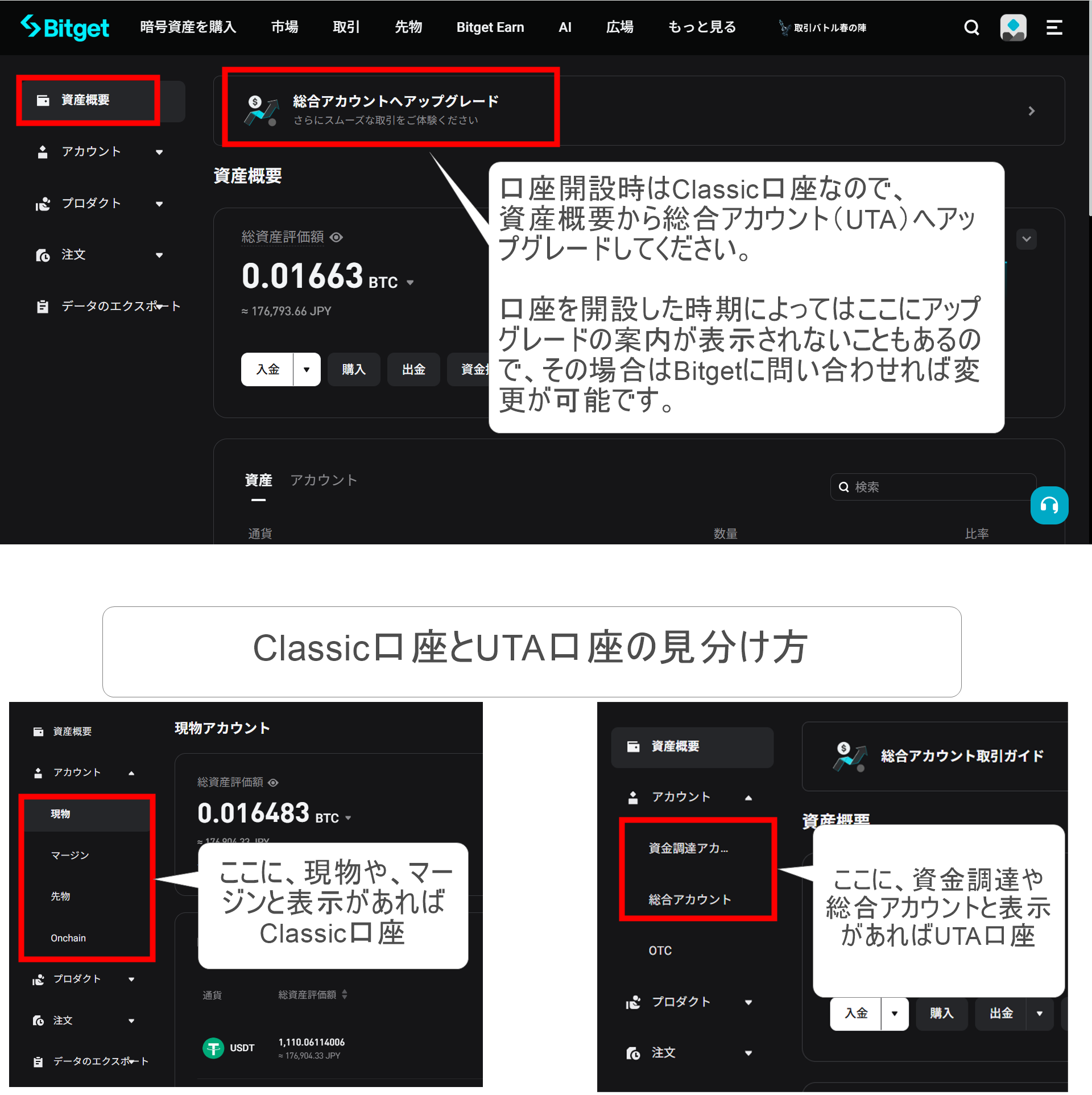
・APIキー(Access Key)
・シークレットキー(Secret Key)
・パスフレーズ(Passphrase)
APIキー・Secret Keyは第三者に絶対に共有しないでください。
APIキーの作成


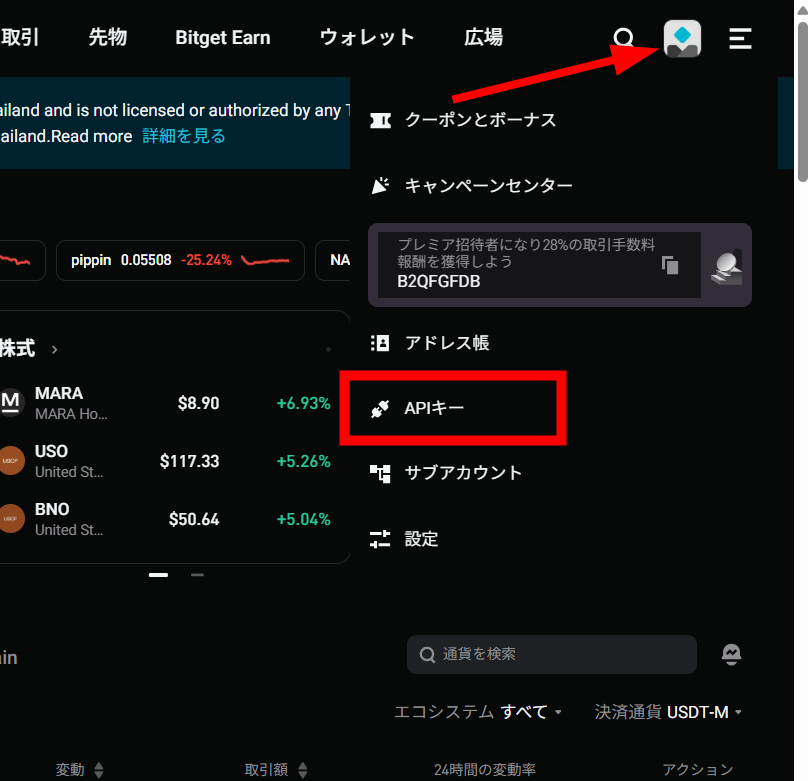
右上のアイコンから「APIキー」を選択
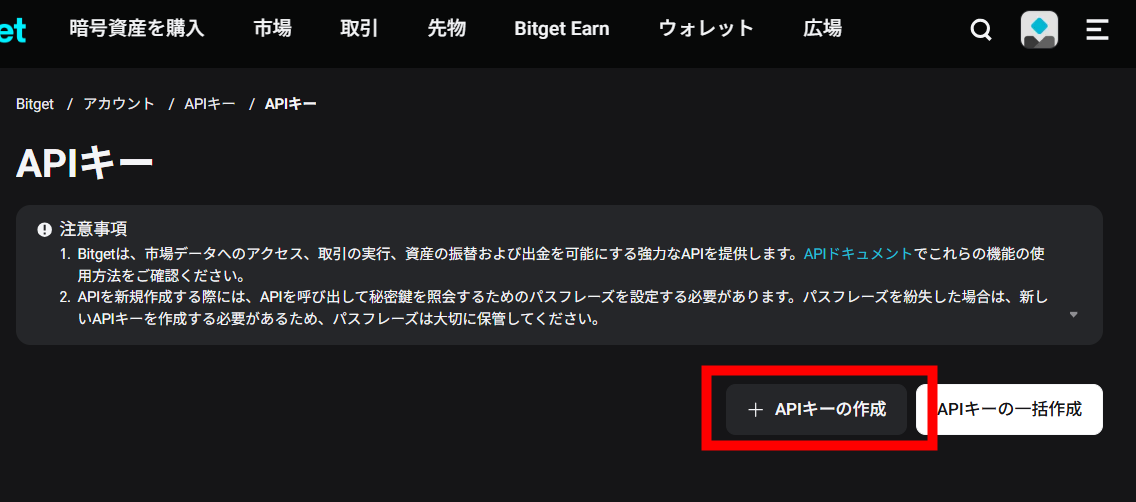
「APIキーの作成」をクリック
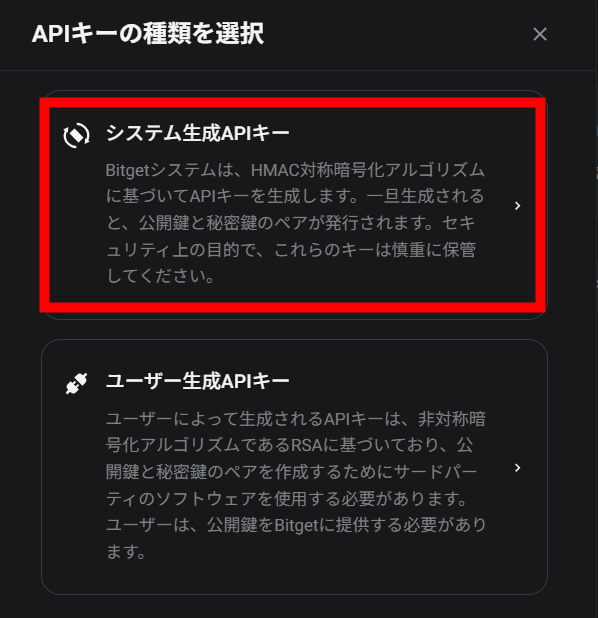
「システム生成APIキー」を選択
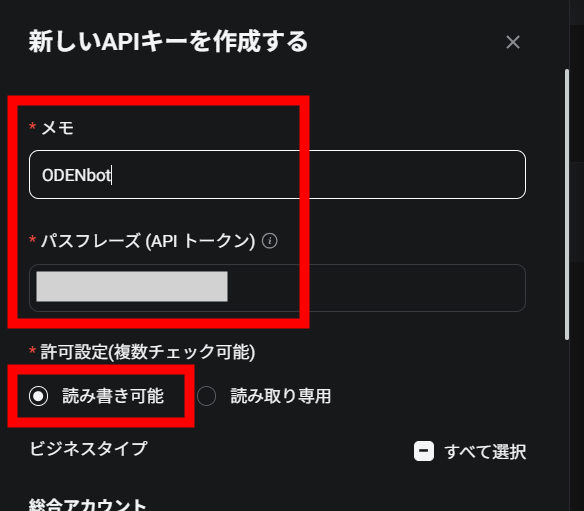
メモ(ラベル)とパスフレーズは任意のものを入力し、許可設定は「読み書き可能」を選択
※パスフレーズは後から必要になるため、必ずメモしておいてください
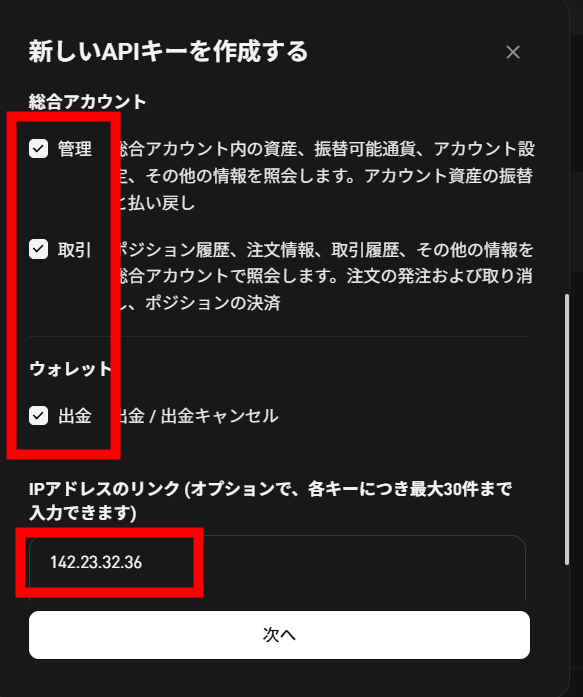
まず、APIの「出金」を許可するIPアドレスを先に入力します。
「IPアドレスのリンク」に、ODENbotのサーバーIPアドレス(トレード画面アクセス時のURL http://◯◯◯.◯◯.◯◯.◯◯:8080/ の◯の部分)を入力します。
そして総合アカウントの「管理」「取引」「出金」にチェックを入れます。
「次へ」をクリックするとセキュリティ認証があり、それを完了するとAPIキーが表示されるので、必ずメモしてください。
原則として、自動売買を行うだけの取引所ではリスク回避のため「出金権限」をすべてオフにしてください。
ただし、Bitget(とBybit)は「ODENbotのクレジットチャージ」の動線を繋ぐため、例外として出金権限のチェックが必要となります。
出金権限をオンにすることに不安を覚えるかもしれませんが、BitgetとBybitは「許可したIPアドレス以外からのAPI接続を遮断する機能」や「ホワイトリスト(登録アドレス)以外への出金をロックする機能」が完璧に備わっています。現実的に外部からの不正出金は不可能な構造になっていますので、安心して有効化してください。
ODENbotの口座に入力します
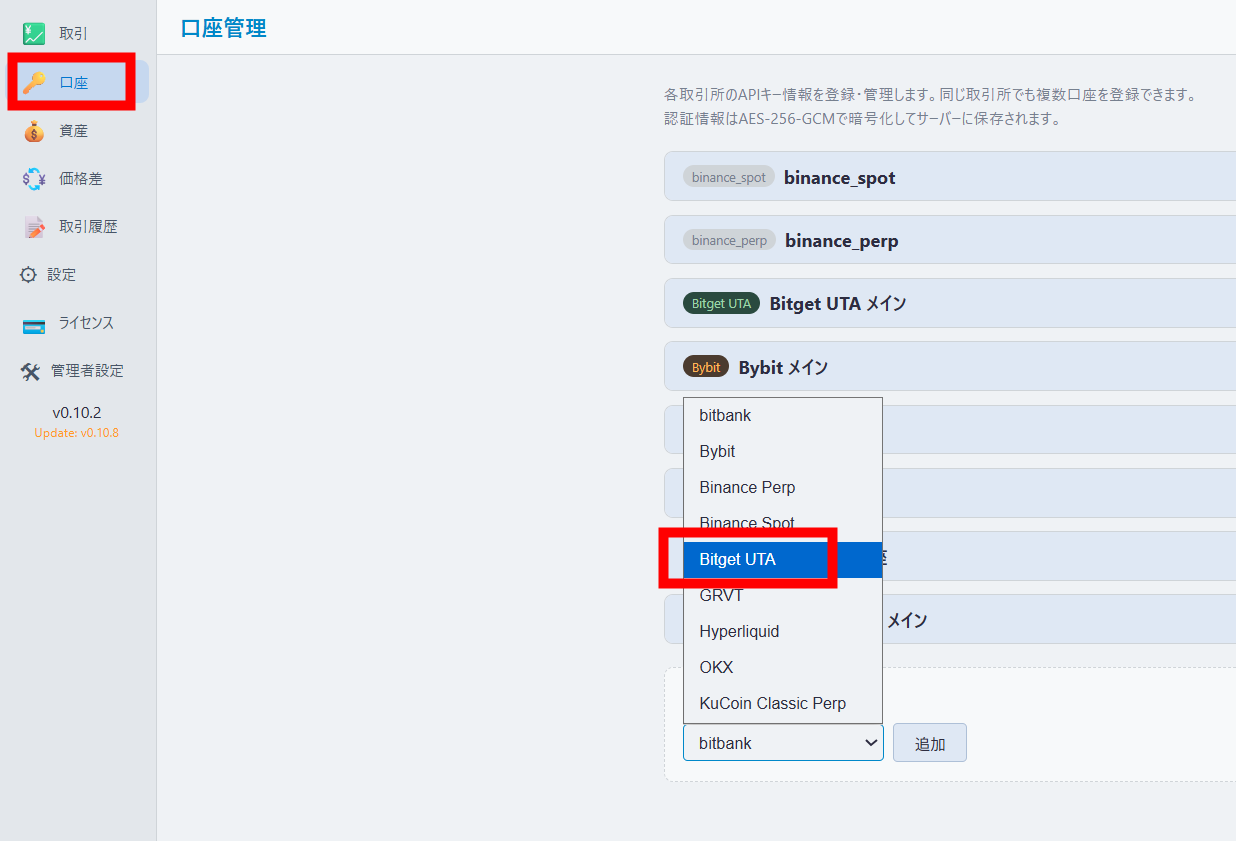
ODENbotの「口座」タブから「Bitget UTA」を選択し、メモしたAPIキーを入力すれば完了です
ODENbotにチャージ用に口座に入金する手順
Bitgetは、ODENbotへのチャージ口座として利用できます。
チャージするためには、Bitgetの出金ホワイトリストにODENbotの支払い用アドレスを事前に登録しておく必要があります。
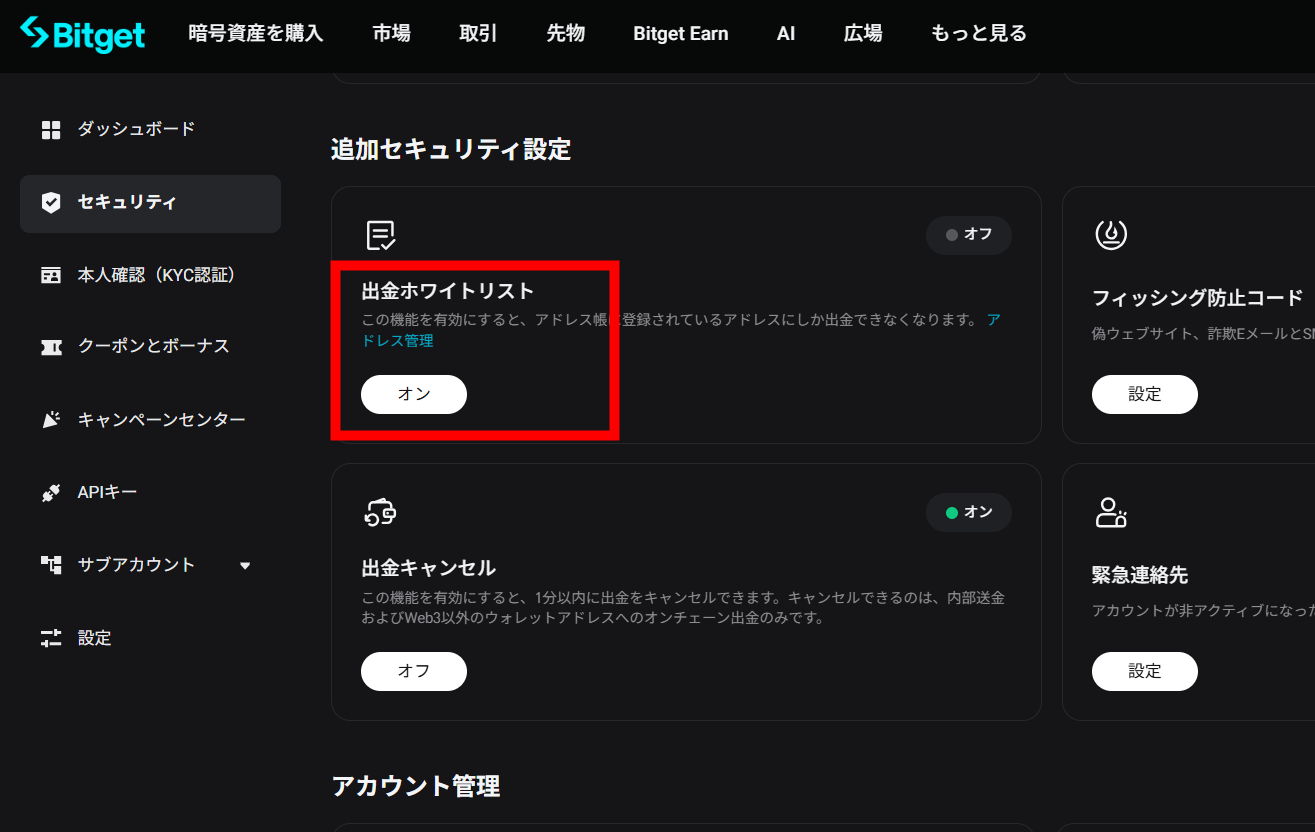
Bitgetホーム画面左側の「セキュリティ」から「出金ホワイトリスト」を選択
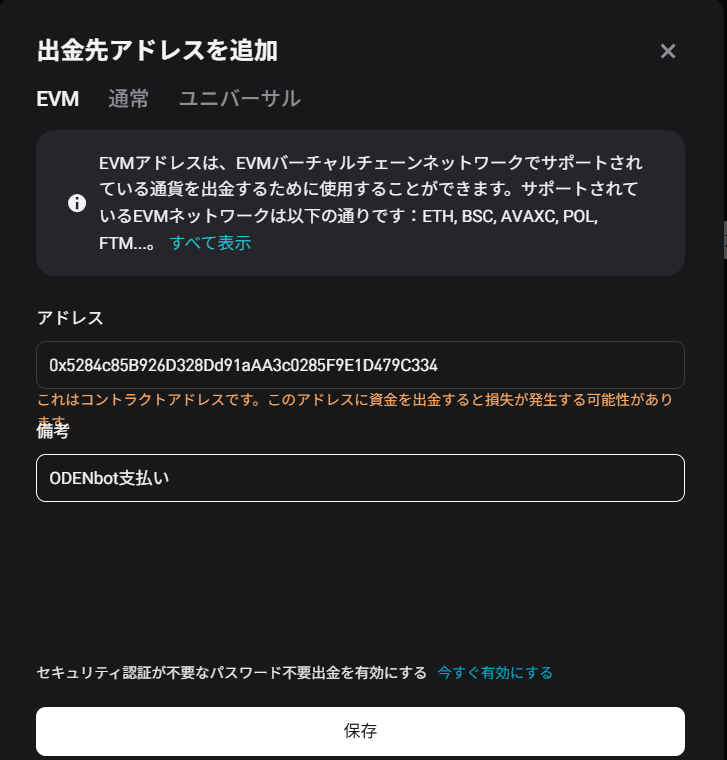
「出金アドレスを追加」画面が表示されるので、以下の情報を入力してください。
チェーン:EVM(Arbitrum Oneを含む複数のチェーンに対応)を選択
送金先アドレス:0x5284c85B926D328Dd91aAA3c0285F9E1D479C334
※コントラクトアドレスのため警告が表示されますが問題ありません
備考:任意の名前を入力
保存ボタンをクリックし、認証を完了するとODENbotへチャージできるようになります。
資金調達アカウントへ資金を入れておくのを忘れずに
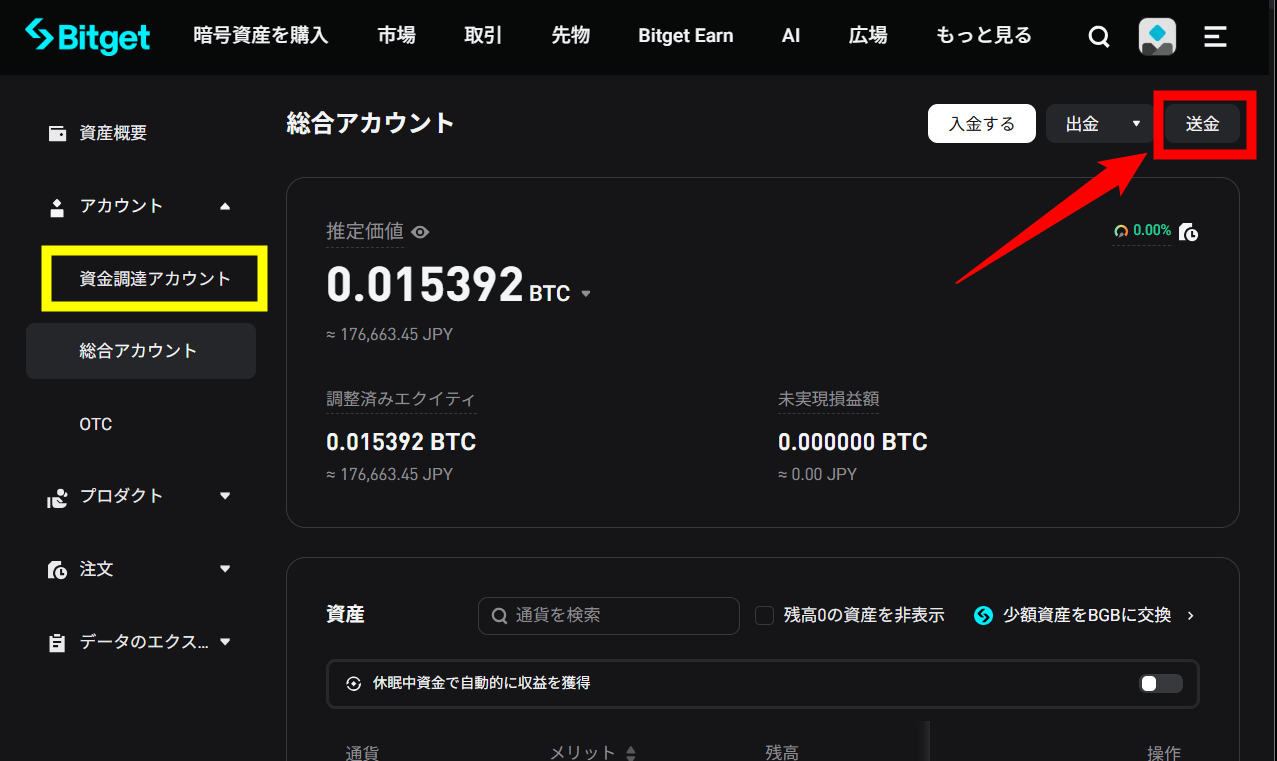 支払いや送金を行う場合は、「資金調達アカウント」に資金を入れておく必要があります。
総合アカウントから資金調達アカウントへ資金を移動する場合は、総合アカウントタブを開き、右上の「送金」ボタンから口座間の資金移動が可能です。
取引設定をワンウェイモードに変更
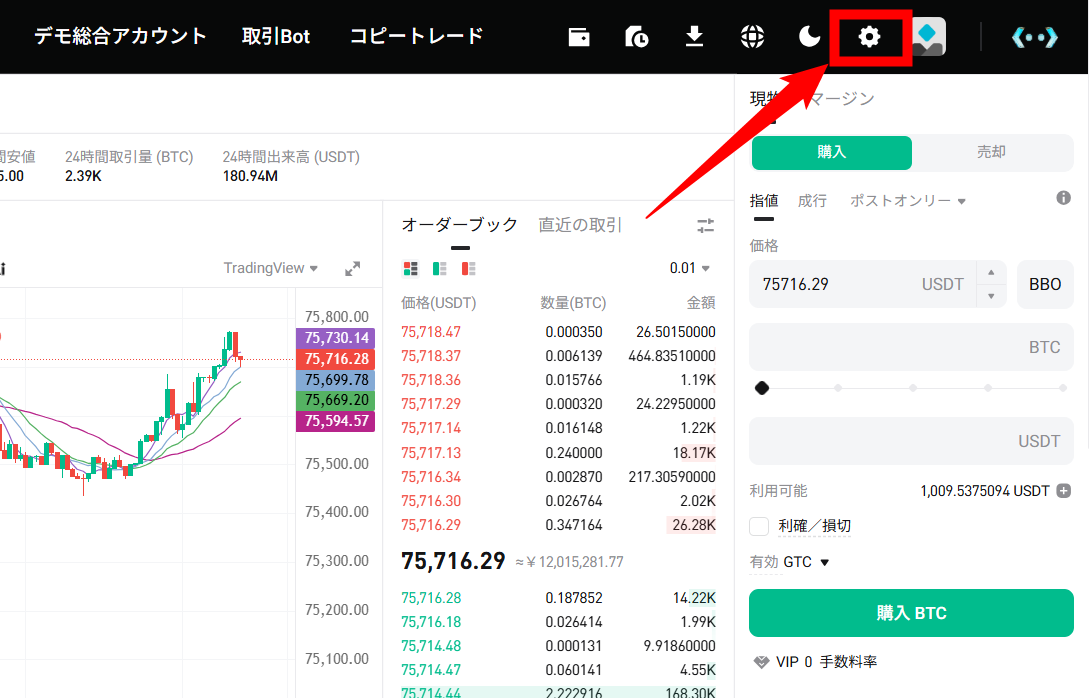 取引画面を開いてから、右上の歯車マークをクリック
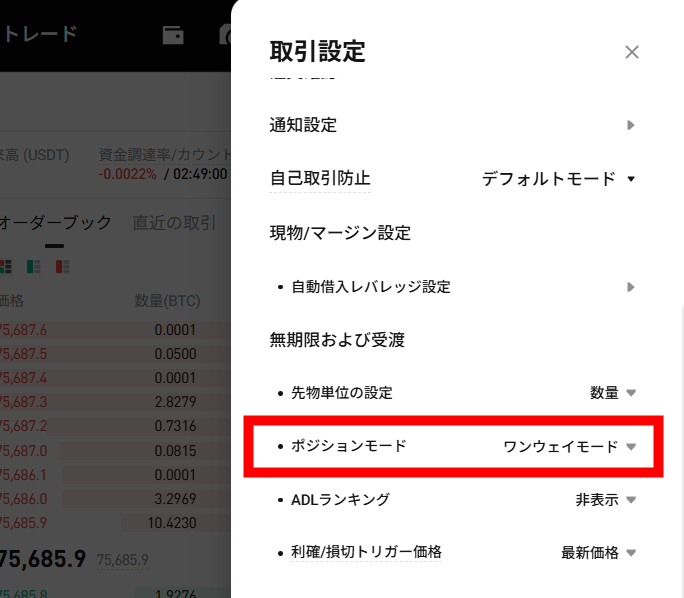 ポジションモードをヘッジモードからワンウェイモードに変更
こちらはBitget独自の設定です。ポジションモードが「ヘッジモード」だと注文がうまく通らないので、必ず「ワンウェイモード」に変更をしてください。