



※この記事で設定を済ませば、WindowsPCからLinuxのODENbot2が使えるようになります。
※VPSのコストは契約期間にもよりますが、24時間PCを稼働させる電気代より安い月額800~1000円程度です。無料お試し期間で動作を確認してみてくださいね。
※ちなみにローカルPCで動くWindows版も一応あります
なぜWindowsからLinux版へ進化したのか?
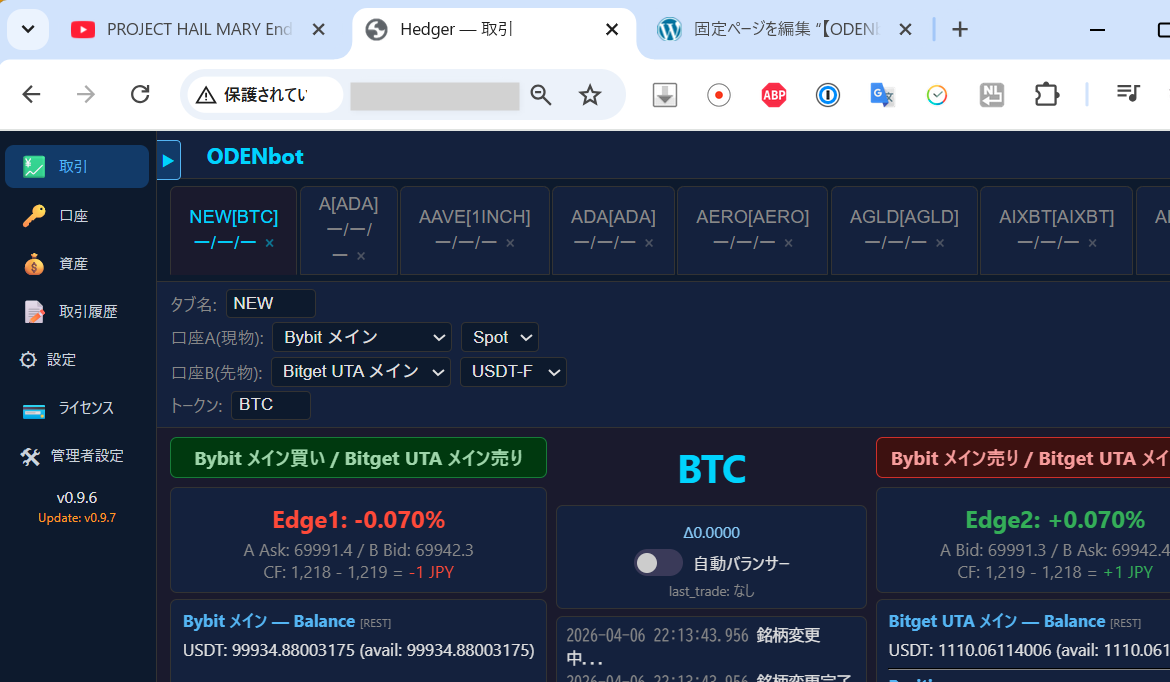 一度設定すればChromeやEdgeからODENbotへログインできるようになります
アービトラージシステム「初代ODENbot」はWindows上でのみ動作しましたが、今回はLinux版へと進化しました。最大の理由は、「超高速の動作」と「安定性」と「低コスト」の実現にあります。
Windowsは汎用性が高い反面、バックグラウンドで動作する不要なプロセスが多く、OSレベルでの遅延(レイテンシ)が避けられませんでした。一方、Linuxは極限まで軽量化が可能であり、CPUリソースをダイレクトにRustの高速処理へ割り当てることができます。
サーバー運用に特化したLinux環境で、メモリ安全性の高いRustを走らせる。この組み合わせにより、従来のODENbot Windows版を凌駕する実行速度と、24時間365日止まらない堅牢なシステムを実現しました。
Rust(ラスト)とは、2010年代に登場した比較的新しいプログラミング言語です。
特徴を簡単に言うと、
「速いのに、バグやシステム障害を起こしにくいプログラミング言語」
です。
Rustが他の言語より優れていると言われる最大の理由は、メモリ安全性の高さにあります。
C言語やC++では、メモリ管理のミスによってクラッシュや脆弱性が発生することがあります。しかしRustには「所有権(Ownership)」という独自の仕組みがあり、
・メモリリーク
・不正アクセス
・二重解放
・NULLポインタ問題
などの多くをプログラム実行前に検出できます。
そのため、「動かしてみたら落ちた」というトラブルを大幅に減らせます。
また、Rustは非常に高速です。
プログラムを実行時に解釈するPythonなどとは異なり、事前に機械語へ変換(コンパイル)されるため、C++と同等クラスの性能を発揮できます。
おおまかな速度イメージは次のようになります。
・Python:遅い
・JavaScript:普通
・Java:速い
・C++:非常に速い
・Rust:非常に速い
さらに、Rustは並列処理にも強いという特徴があります。
例えば自動売買システムでは、
・価格データの受信
・注文発注
・約定監視
・リスク管理
などを同時進行で処理する必要があります。
他の言語では並列処理時のバグに悩まされることがありますが、Rustは言語レベルで安全性を重視して設計されているため、こうした問題が起きにくくなっています。
暗号通貨取引との相性が良い理由もここにあります。
暗号通貨市場は、
・24時間365日稼働
・値動きが激しい
・大量のAPI通信が発生する
・発注速度が重要
・サーバーダウンが許されない
という特徴があります。
つまり、「速さ」と「安定性」が利益に直結する世界です。
例えばアービトラージ(裁定取引)では、
- 取引所Aの価格を取得する
- 取引所Bの価格を取得する
- 価格差を計算する
- 同時に売買注文を出す
という処理を数ミリ秒単位で繰り返します。
処理が遅ければ利益機会を逃し、システムが不安定なら損失につながります。
Rustは低遅延かつ安定した動作が可能なため、このような取引システムに向いています。
実際に暗号通貨業界では、Solana をはじめ、多くの高速ブロックチェーンや高頻度取引(HFT)システムでRustが採用されています。
特にSolanaは処理速度の速さで知られていますが、その主要な実装はRustで書かれています。
投資家目線で一言でまとめると、
「Pythonは開発しやすさ重視、Rustは速度と安定性重視」
という違いがあります。
そのため、
・データ分析やバックテスト → Python
・本番環境の高速売買システム → Rust
という使い分けがよく行われています。
特にアービトラージやマーケットメイクなど、わずかな処理速度の差が利益に影響する暗号通貨取引では、Rustは非常に相性の良いプログラミング言語として注目されています。
アービトラージシステム「ODENbot」の利用料金について
ODENbotの料金体系は、この業界では少し珍しい「クレジット式」を採用しています。
最初は10,000円分の無料クレジットが付与され、使い切った後は10ドル分のクレジットをご購入いただくと、約3,000円の利益が出るまで稼働できます。
つまり、利益がでなければ利用料金がかからないのと、一般的な高額ツールのように「最初に数万円〜数十万円を支払う必要がない」ため、低ハードルでスタートできるのが大きな特徴です。
なぜこの料金体系? 手数料高くないですか?
ODENbotは「取引所間アービトラージ」という、価格差(サヤ)を利用して利益を積み上げる仕組みを採用しています。
この手法は負けることがほぼ無い一方で、参加者が増えるほど1人あたりの利益が減る特性があります。
そのため、手数料を安く設定しすぎると、
- 人が集まりすぎて利用者の利益が出にくくなる
- それならば開発者が一人でシステムを稼働させたほうが儲かる
という話しになります。
だからこそ、利用者と開発側の双方がしっかり利益を得られる「win-winのバランス」として、この料金設定にしています。
初心者でも安心して試せます
「いきなり課金するのは不安…」という方のために、初回限定で「10,000円の利益が出るまで無料」で利用可能としています。
さらに、VPS(サーバー)は月額約1,000円程度ですが、Xserverなら無料お試し期間があります。つまり初期コストはほとんど無しで本当に稼げるシステムかを確認できます。
まずはリスクゼロで試してみて、「本当に利益が出る」と納得してから継続するか判断してください。
| 項目 | 利益上限(目安) | 販売料金 / チャージ額 |
|---|---|---|
| 初回ボーナス | 10,000円分 | 無料 |
| 最小チャージ | 約3,000円分 | 10ドル (USDT) |
| 追加チャージ | 10ドル単位で追加可能 | 10ドル刻みでお好きな額 |
※チャージはBitgetまたはBybitよりUSDT支払いとなります。
※為替レートによりチャージされる利益上限は前後します。1ドル150円計算の場合、10ドルチャージごとに約3,000円分の利益が出るまでODENbotを稼働できます。
※初代ODENbotの残高は引き継ぎ可能です。また、10,000円の初回ボーナスも引き継ぎ時に付与しますので、お問い合わせから初代ODENbotに登録したメールアドレスをご連絡ください。
導入1 まずはVPS(Xserver)の契約
※ODENbotはXserverVPSで開発・テストをしております。その他のVPSでは動作未確認です。
VPS(Virtual Private Server:仮想専用サーバー)とは、一台の高性能なサーバーを複数人で共有しながらも、自分専用のパソコンのように利用できるサービスです。
FX自動売買(EA)を例にすると、VPSは「24時間稼働する専用パソコン」をレンタルするイメージです。
✅ 自宅PCを起動し続ける必要がない
✅ 停電やネット回線トラブルの影響を受けにくい
✅ 24時間安定してMT4・MT5を稼働できる
✅ 外出先からでも接続して操作できる
自宅PCでEA運用 ↓
PCを消すとEA停止

VPSでEA運用 ↓
自宅PCを消してもEAは稼働継続
VPSは、次のような方に向いています。
・FXのEA(自動売買)を使う人
・複数のMT4・MT5を同時運用したい人
・パソコンを24時間つけっぱなしにしたくない人
・安定した取引環境を作りたい人
一言でいうと、VPSとは「インターネット上にある24時間動き続ける自分専用のパソコン」をレンタルするサービスです。
特にFX自動売買では、EAを安定稼働させるための重要なインフラとして利用されていますが、ODENbotのように24時間罠を貼り続けるタイプのシステムにも向いています。
Linuxサーバーの最大のメリットは、Windowsライセンス料が不要なため料金が安いことです。
✅ 利用料金が安い
Windowsライセンス料が不要なため、同じスペックならWindows VPSより月額料金が安いことが多いです。
✅ 動作が軽い
GUI(画面表示機能)が少なく、必要な機能だけで動作するため、メモリやCPU消費が少なくなります。
✅ 安定性が高い
長期間再起動せずに運用できるため、Webサーバーやデータベースサーバーとして広く利用されています。
✅ セキュリティ面で有利
適切に設定すれば不正アクセスやウイルスのリスクを抑えやすいと言われています。
✅ 開発環境との相性が良い
Webサイト運営やプログラム開発ではLinuxが標準環境になっているケースが多くあります。
一方でデメリットもあります。
❌ Windowsソフトがそのままでは動かない
❌ コマンド操作が必要になる場面が多い
❌ 初心者には設定が難しい
そのため、
- FX自動売買(EA)運用 → Windows VPSがおすすめ
- Webサイト運営・プログラム開発 → Linux VPSがおすすめ
という使い分けが一般的です。特にFX初心者の場合は、MT4やMT5をそのままインストールできるWindows VPSを選ぶ方が無難です。
Windows版を使えば、ご自身のPC(ローカルPC)で動かすことも可能です。ローカルPCにインストールしたい場合は、こちらを参考にしてください。
ただし、ODENbotは基本的にLinux環境のVPSで24時間稼働させる前提で開発しています。
自宅PCで動かす場合、PCを24時間つけっぱなしにする必要があり、電気代、PCへの負荷、停電、ネット回線の切断、Windowsアップデートによる再起動などのリスクがあります。
月額800円程度のVPSであれば、自宅PCを常時稼働させる電気代より安く済むケースもあり、稼働の安定性も高くなります。
そのため、ODENbotを長時間安定して使いたい場合はVPSでの運用をおすすめしています。Windows版は定期的なアップデートは行っていますが、サポート対象外となりますので、自己解決できる方のみご利用ください。
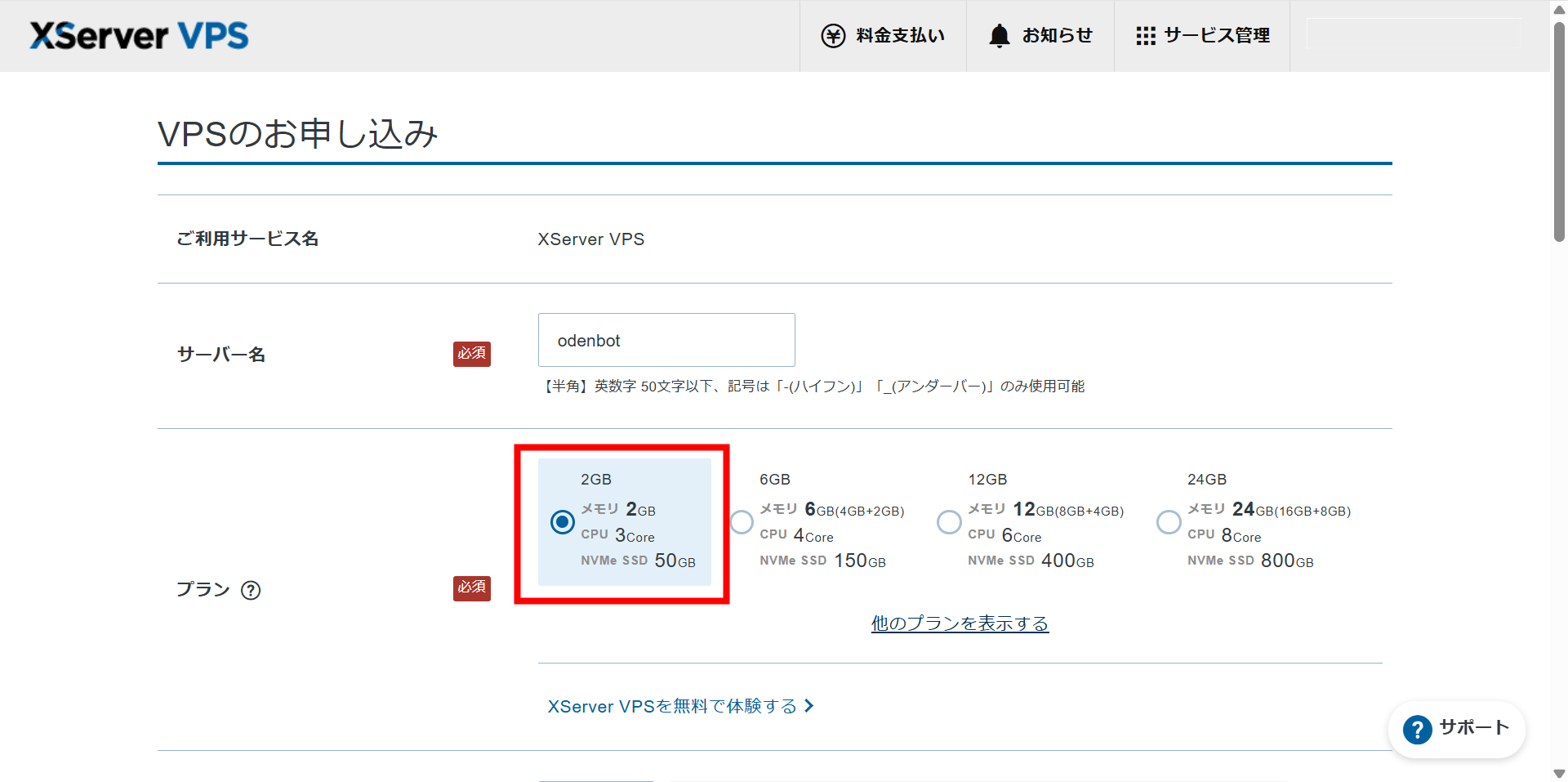 VPSのお申込み画面では、「サーバー名:任意」、「プラン:2GB」を選択
※初代ODENbotのWindows版と異なり、今回のLinux版はメモリ消費量を約1/10程度まで減らしましたので一番安い2GBでも超高速に稼働できます。
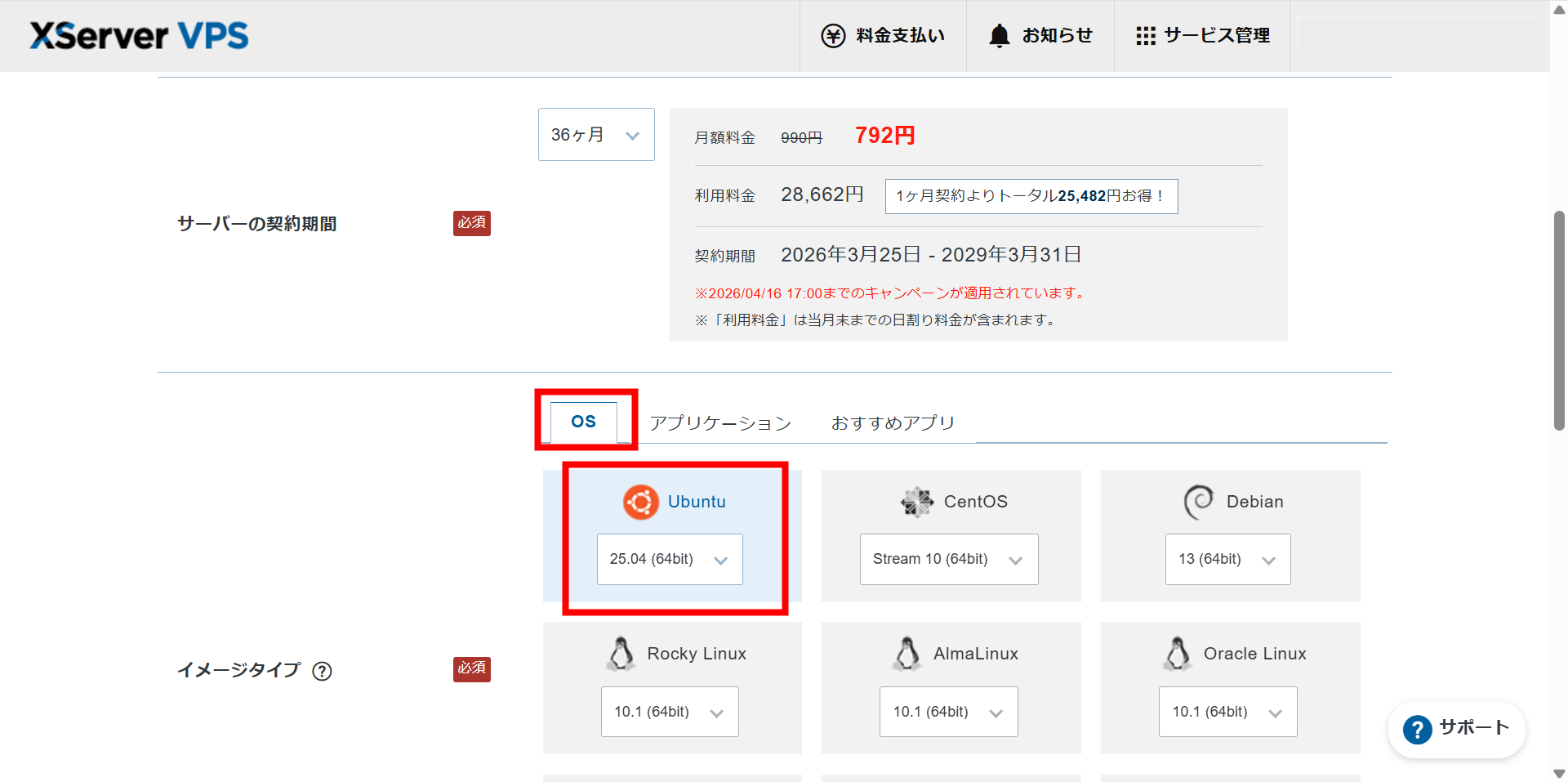 サーバーの契約期間は任意で、イメージタイプは「OS Ubuntu 25.04」を選択
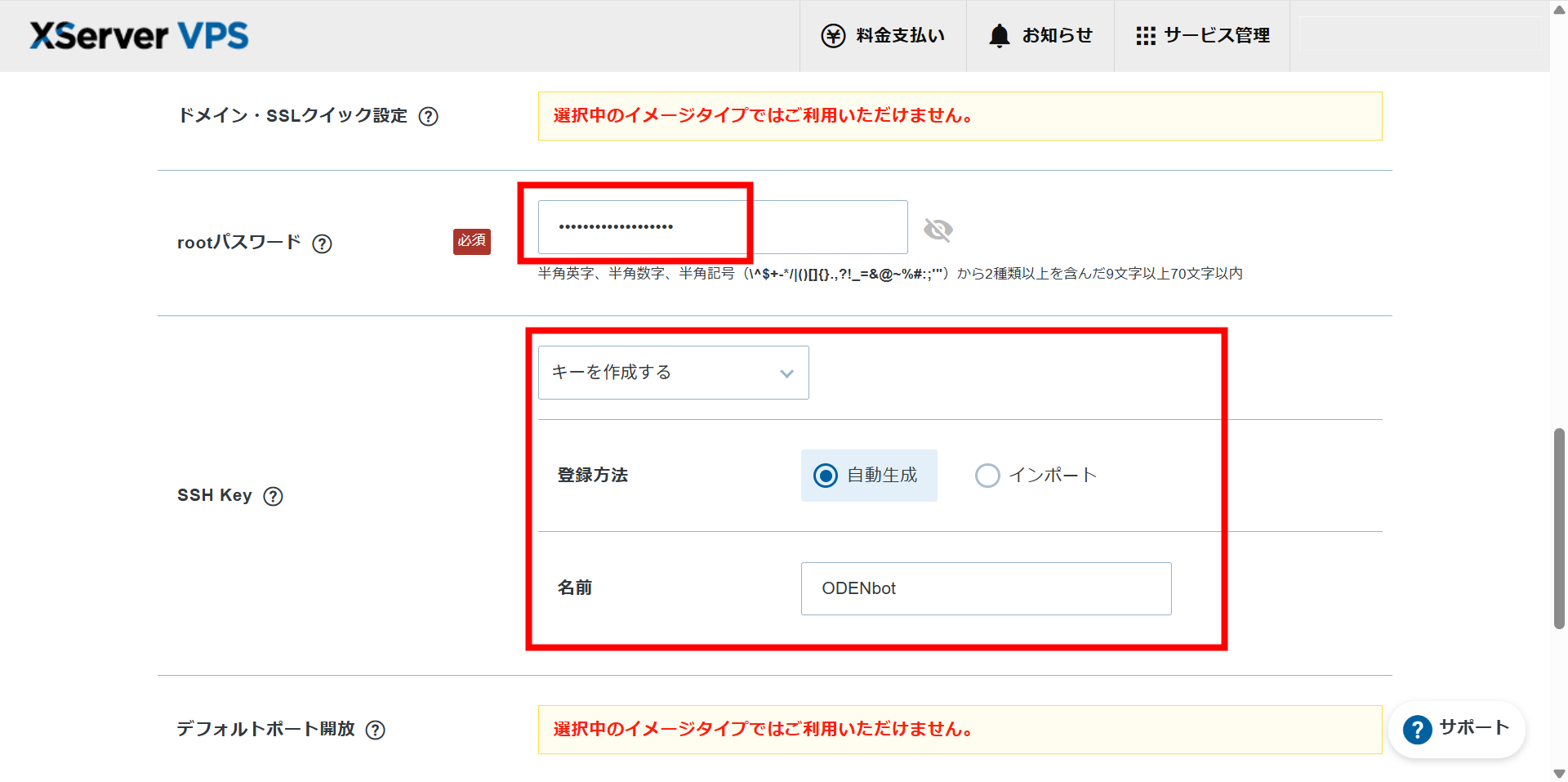
「rootパスワード」はLinuxにログインするためのもので、任意で決めてください。ただしSSH Keyのほうが強力なので、ここで作っておきます。
SSH Keyの項目で「キーを作成する」を選択、登録方法は「自動生成」、名前は任意のものを入力します。
上記の内容で確定してください。
サーバー管理画面
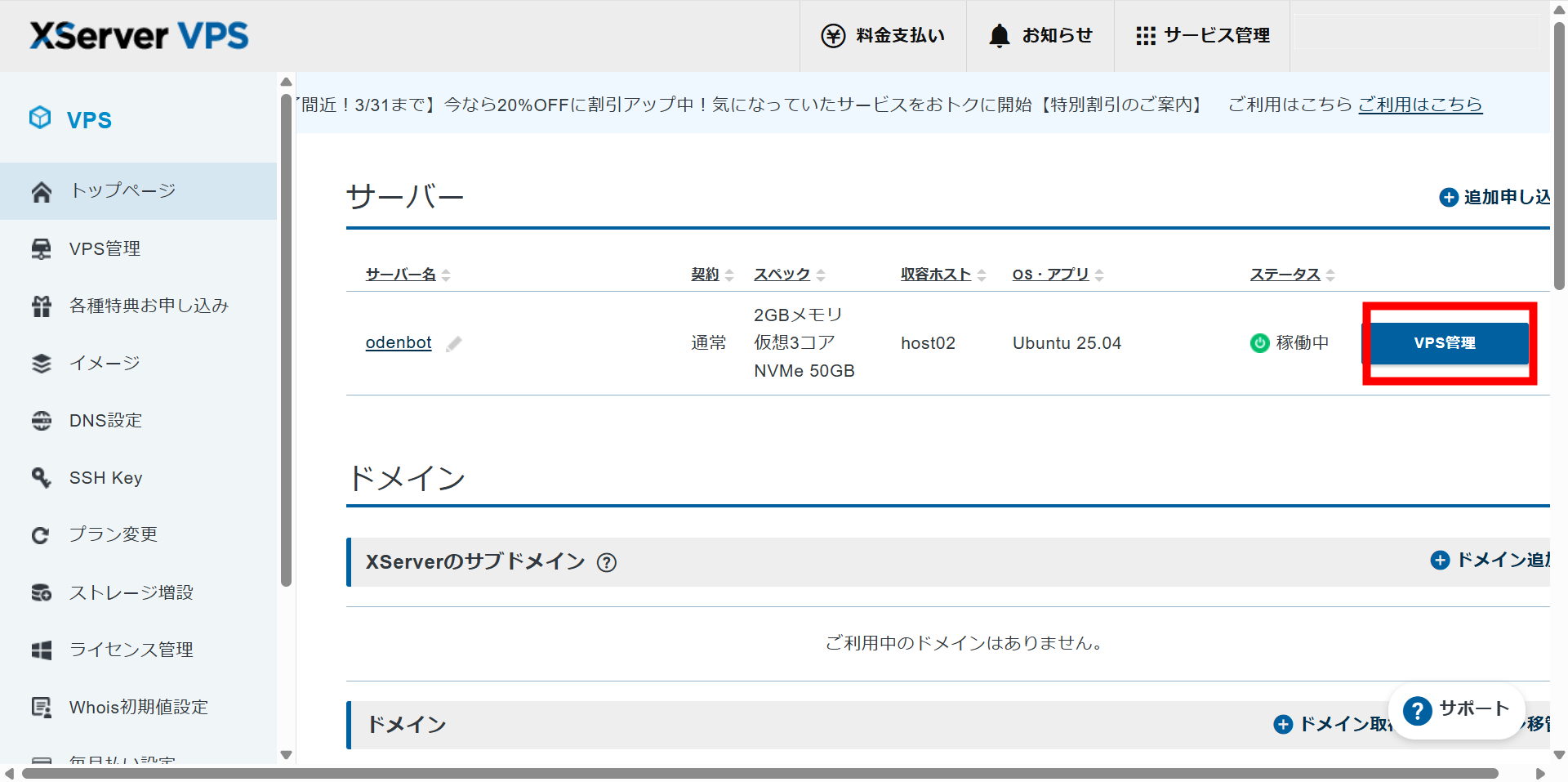 xserverVPSのトップページから「VPS管理」をクリック
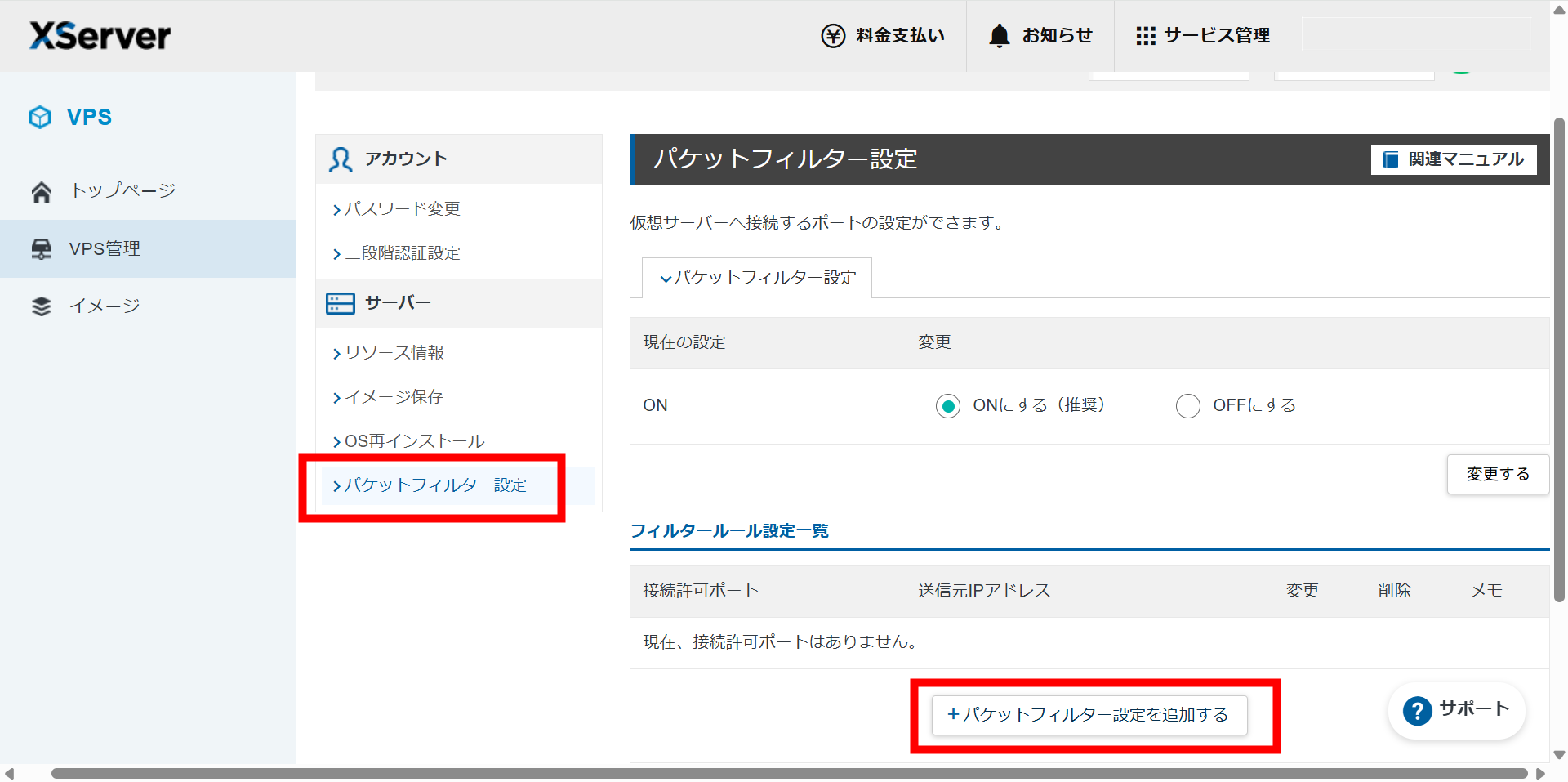 次に左の項目から「パケットフィルター設定」をクリックし、「現在の設定」がONになっていることを確認し、「パケットフィルター設定を追加する」をクリック
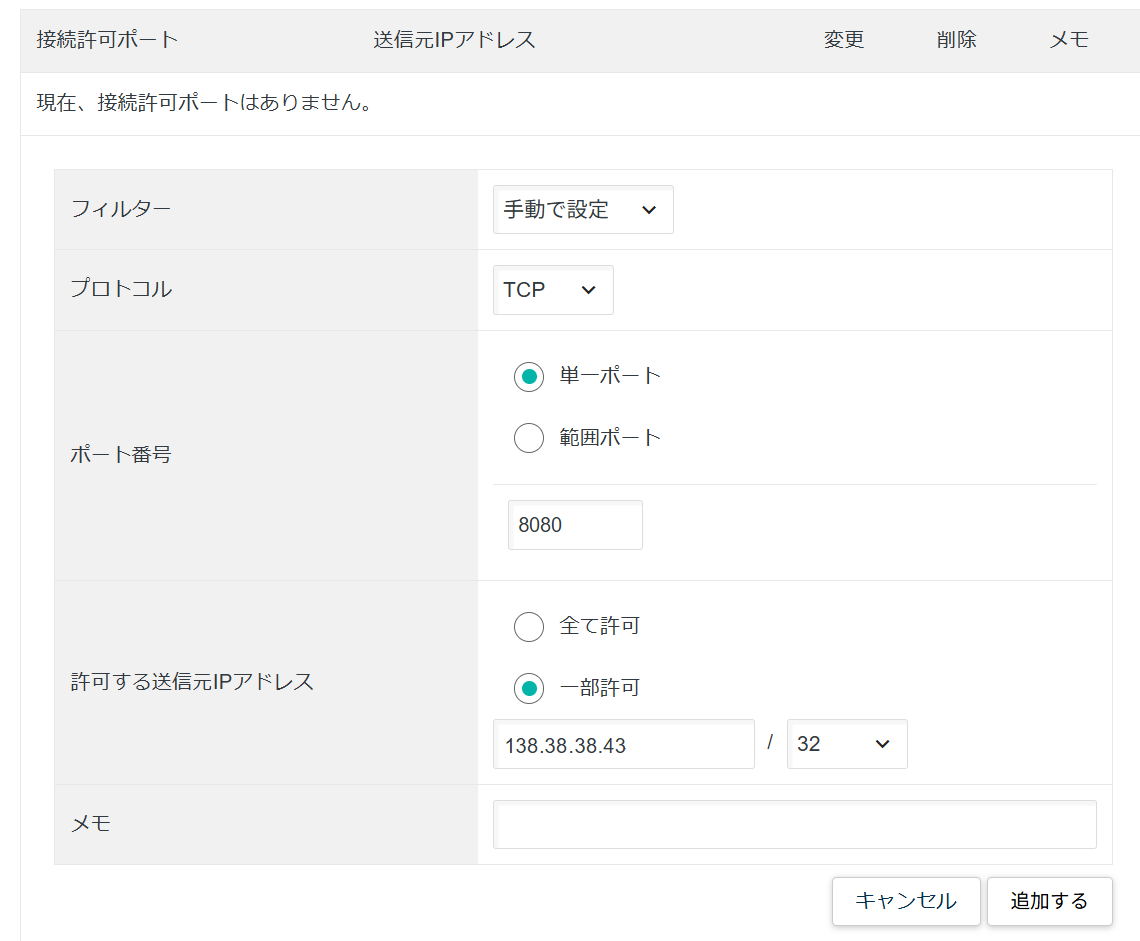 「フィルター:手動で設定」、「プロトコル:TCP」、「ポート番号:単一ポートで8080」、「許可する送信元IPアドレス:一部許可を選択してご自宅のIPアドレス /32」を入力したら「追加する」をクリック
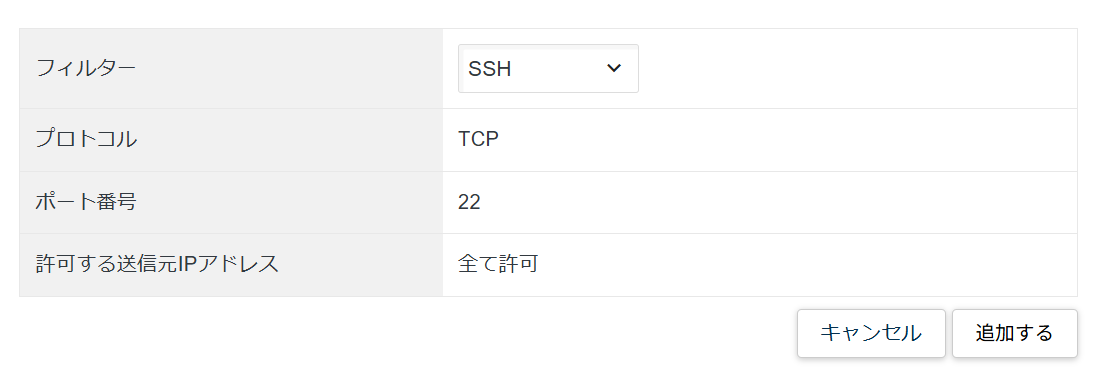 もう一度、「パケットフィルター設定」をクリックして、今度は「フィルター:SSH」を追加します。
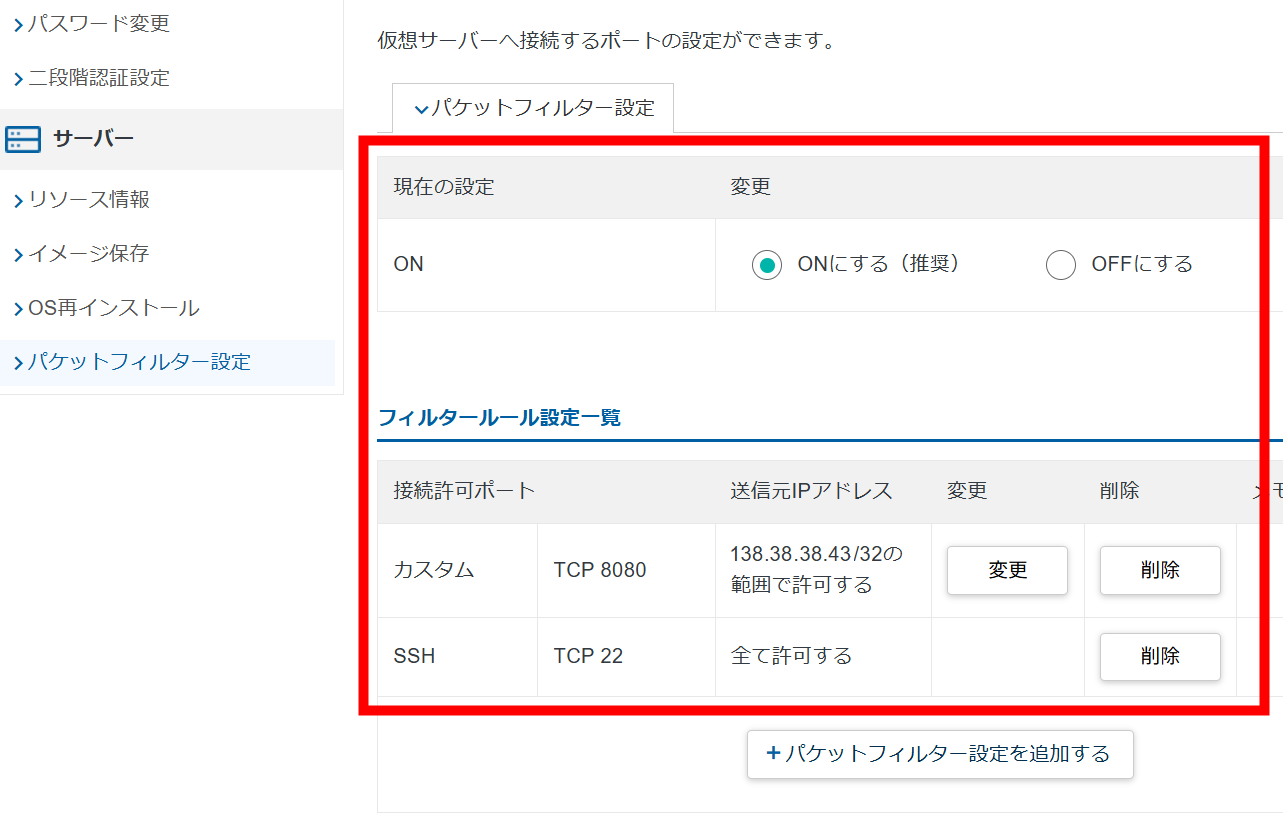 設定後にこのように表示されていればOK
VPSにログインする
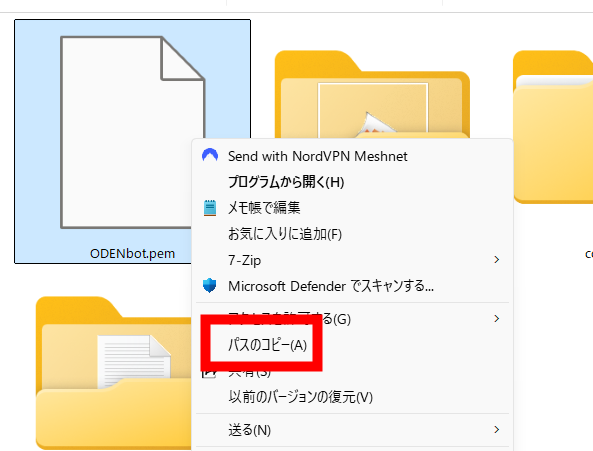 まず、先程ダウンロードした.pemファイルのうえで右クリックして、「パスのコピー」をクリックします。
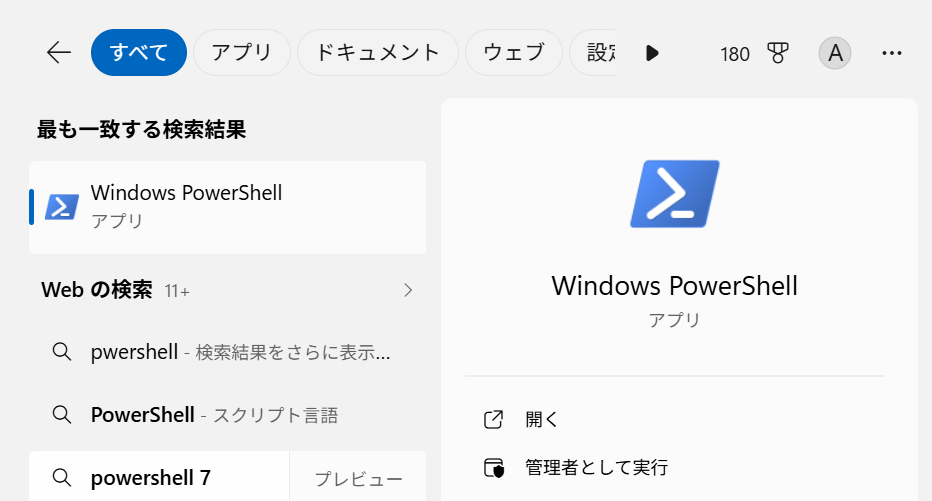 windowsに標準ではいっているPowerShellを起動します
下記の内容をトラブル時にそのままAIに投げてから質問すれば、AI側で状況を即座に判断できるようになります。
【AIへの共有用:実行環境とコマンド集】
私のサーバー環境(VPS)と、トラブル確認によく使うコマンドの一覧です。
ひとまずは何もしてなくてよいですが、もしトラブルなどが起きた場合は、現在の状況(エラー内容など)と合わせて、以下の情報を参照して解決策を提案してください。
■ 基本構成情報
・サーバーIP:【自分のVPSのIPアドレス(xserver管理画面で確認できます)】
・ログインユーザー:root
・SSH接続コマンド:ssh -i “【.pemファイル上で右クリック→パスのコピーで取得した.pemファイルのパス】” root@【自分のVPSのIPアドレス】
・プログラム本体:/opt/hedger/hedger-server
・待機ポート:8080 (http://【自分のVPSのIPアドレス】:8080/ でアクセス)
・自動起動管理:systemctl (サービス名: hedger.service)
■ 状況確認・復旧用コマンド
プログラムの稼働状態を確認する
systemctl status hedger
停止しているプログラムを今すぐ起動する
systemctl start hedger
サーバー再起動時に自動で動くように設定(有効化)する
systemctl enable hedger
ポート8080番が通信待ち状態か確認する
ss -tlnp | grep 8080
直近50行分の動作ログ(エラーメッセージ等)を表示する
journalctl -u hedger -n 50 –no-pager
サーバー全体を再起動する
reboot
利用者へのアドバイス
【 】の部分を、自分のIPアドレスやファイルのパスに書き換えてからAIに渡してください。AIはこのテキストを読むことで、『あなたの環境で、どのコマンドを打てばいいか』を正確に導き出せるようになります。
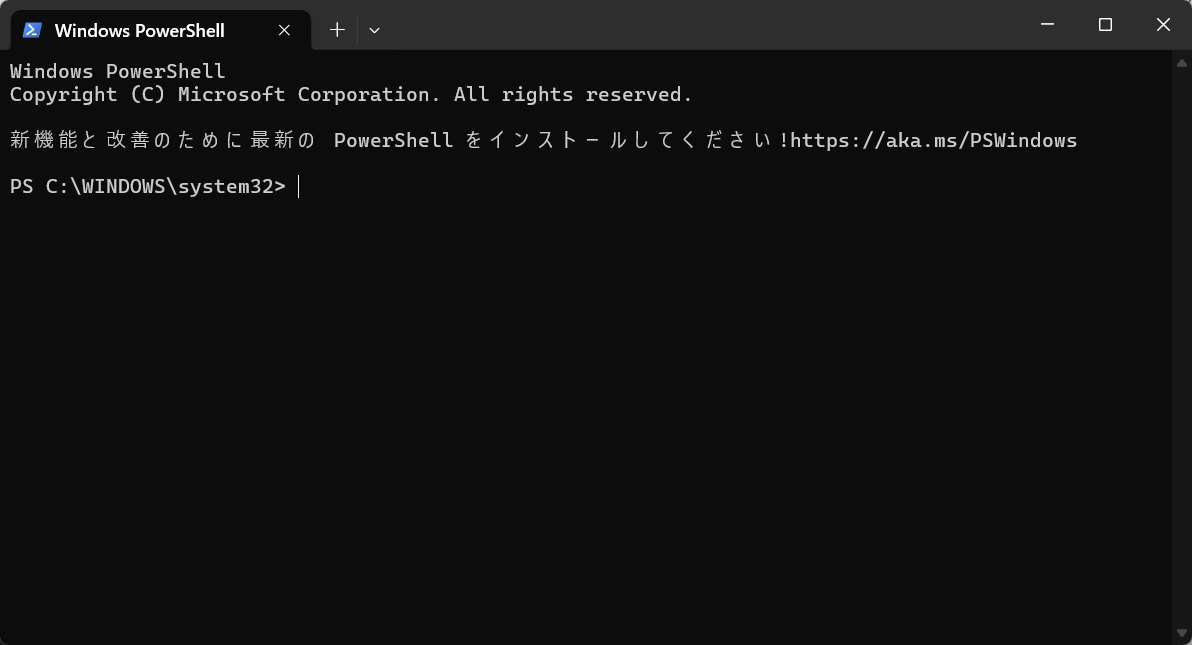 PowerShellの画面に、
【 ssh -i “パスのコピー” root@VPSのIPアドレス 】
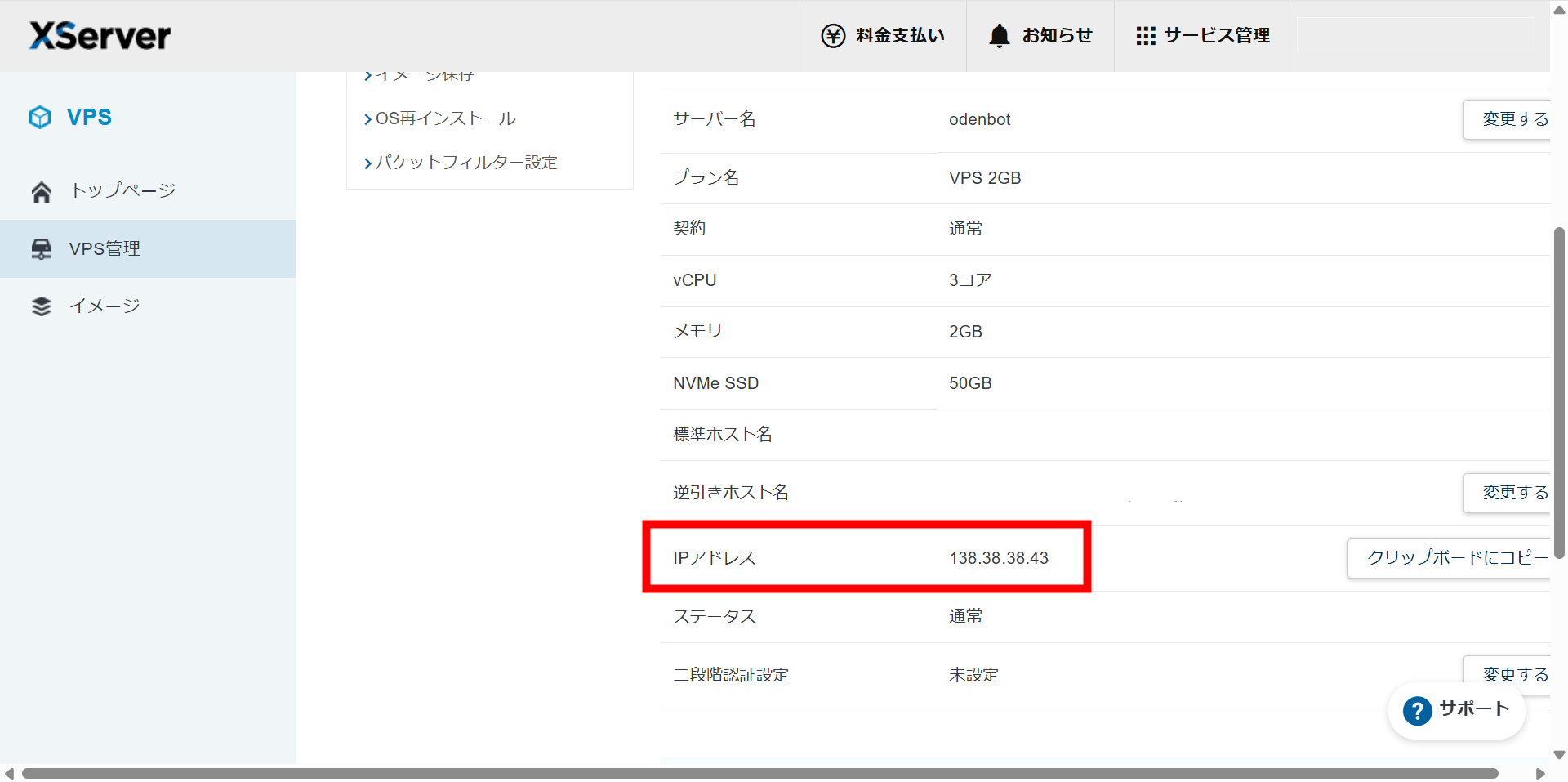
と入力します。
パスのコピーですが、例えば.pemファイル名が「ODENbot」で、Downloadsフォルダの場所が「Emi」の下にあり、VPSのIPアドレスが、111.11.11.11だった場合は
【 ssh -i “C:\Users\Emi\Downloads\ODENbot.pem” root@111.11.11.11 】
と入力なります。
・ssh と -i の間、そして -i と “C:\…” の間には、必ず半角のスペースを1つ入れてください。
・パスのコピーすると.pemファイルのパスが「”」(ダブルクォーテーション)で囲まれでいますが、そのまま含めてOKです。
その後、
Are you sure you want to continue connecting (yes/no/[fingerprint])?
と聞かれるので、 yes と入力してEnterキーを押してください。
画面の下に
*** System restart required ***
と出た場合は、 reboot と入力してEnterキーを押してください。
root@x162-43-38-24:~# client_loop: send disconnect: Connection reset
PS C:\WINDOWS\system32>
上記がでれば起動成功ですが、内部で立ち上げに時間がかかるので、初回は2~3分待ってください。
そして表示されている、PS C:\WINDOWS\system32>ですが、これはPowerShellがコマンドを命令する場所にWindowsを指定しまっているので、再度先程の【 ssh -i “パスのコピー” root@VPSのIPアドレス 】を入力して、VPSにログインします。
すると
Last login: Wed Mar 25 17:37:17 2026 from 2.25.262.23
root@x111-11-11-11:~#
の文字がでます。
この状態がVPSにログイン成功している状態です。
ODENbotのインストールと起動
続いてODENbotインストールのコマンドを入力します。
mkdir -p /opt/hedger
cd /opt/hedger
curl -L -o hedger-server https://dream-fx.work/downloads/ODENbot2/hedger-server-linux-x64
chmod +x hedger-server
さらに続けて、VPSを24時間起動したままにする以下のコマンドを入力
cat > /etc/systemd/system/hedger.service << ‘EOF’
[Unit]
Description=Hedger Server
After=network.target[Service]
ExecStart=/opt/hedger/hedger-server –no-browser
WorkingDirectory=/opt/hedger
Environment=HOME=/root
Restart=always
RestartSec=5[Install]
WantedBy=multi-user.target
EOFsystemctl daemon-reload
systemctl start hedger
これでODENbotが24時間起動したままになります。(もしVPSを再起動しても自動的にODENが起動するようになります)
ブラウザでODENbotを開く
【 http://VPSのIPアドレス:8080/ 】をお使いのPCのブラウザで開いて下さい。
※httpsの「s」はいらないです。
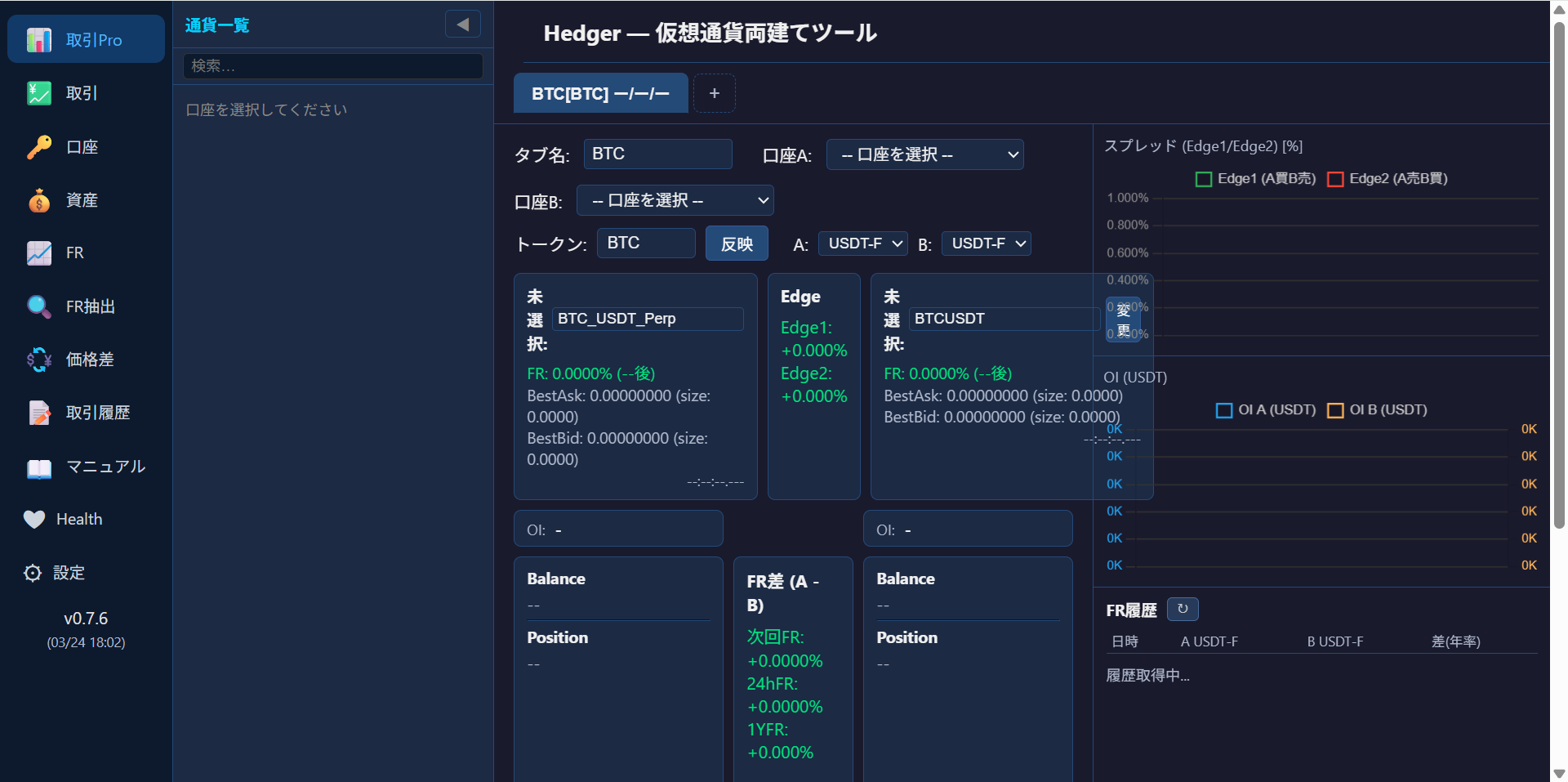 これでブラウザからODENbotにアクセスができるようになりました。
VPSのフィルターを「すべて許可」にしている場合はスマホなど、他のデバイスからもhttp://VPSのIPアドレス:8080/でログインが可能です。
↓続いては、暗号通貨取引所のAPIを作成しましょう↓
Q&A
インストール前に知っておきたいこと
Windows版を使えば、ご自身のPC(ローカルPC)で動かすことも可能です。ローカルPCにインストールしたい場合は、こちらを参考にしてください。
ただし、ODENbotは基本的にLinux環境のVPSで24時間稼働させる前提で開発しています。
自宅PCで動かす場合、PCを24時間つけっぱなしにする必要があり、電気代、PCへの負荷、停電、ネット回線の切断、Windowsアップデートによる再起動などのリスクがあります。
月額800円程度のVPSであれば、自宅PCを常時稼働させる電気代より安く済むケースもあり、稼働の安定性も高くなります。そのため、ODENbotを長時間安定して使いたい場合はVPSでの運用をおすすめしています。
Windows版は定期的なアップデートは行っていますが、サポートはありませんので自己解決できる方のみご利用ください。
実は、スマホ回線のIPアドレスは「頻繁に変わる」ため、アクセス制限が難しいんです。
スマホは基地局を移動したり、機内モードにするたびにIPアドレスが別のものに変わってしまいます。そのため「このIPだけ許可」と設定してしまうと、次にスマホを見たときに自分もアクセスできなくなってしまいます。
外出先からスマホでチェックしたい場合は、安全のために「すべて許可」にする必要がありますが、その場合はURL(IPアドレス)が他人に漏れないよう、厳重に管理してくださいね。
はい、問題なくログイン可能です!
VPS(サーバー)側は常に動いているので、新しいPCからでも接続できます。ただし、ログインに必要な「.pemファイル(秘密鍵)」を新しいPCにコピーして持っていく必要があります。USBメモリやクラウドストレージ経由で、大切に移動させてくださいね。
以下のプロンプトにIPアドレスと鍵ファイルのパスを入力してGeminiに投げてください。
# 依頼:VPSのプログラム再起動ガイド
これからサーバー(VPS)のプログラムを再起動したいので、ナビゲートしてください。
初心者が迷わないよう、ステップバイステップで指示を出してください。### 1. 接続・環境情報
・サーバーIP:[ここにODENbotをいれたサーバーのIPアドレスを入力]
・ログインユーザー:root
・SSH鍵のパス:[ここに鍵ファイル(VPS契約時に保存した.pemのファイル)のパスを入力]
・サービス名:[hedger]### 2. あなた(AI)への指示
1. まず、自分のPC(Windows/Mac)からサーバーにログインするための「SSH接続コマンド」を作成して提示してください。
2. 私がログインに成功した前提で、次にサーバー内で打ち込む「再起動コマンド」を提示してください。
3. 最後に、正しく再起動できたかを確認するための「ステータス確認コマンド」を提示してください。
4. 各コマンドはコピー&ペーストしやすい形式で出力し、初心者でも実行できるよう補足を添えてください。
インストール中・運用後のトラブル解決
一番多い原因は「スペースの入れ忘れ」です。
ssh -i “パス” root@IPアドレス の、各項目の間にある半角スペースが抜けていないか確認してください。また、パスをコピーした際の「”(ダブルクォーテーション)」も消さずにそのまま入力してください。
以下の2点を確認してください。
① アドレスの末尾に「:8080」を付けていますか?(例:http://111.11.11.11:8080/)
② Xserver VPSのパネルで「パケットフィルター設定」に、ポート番号8080の許可ルールを追加しましたか?
故障ではないので安心してください!rebootコマンドを送ると、サーバーが一度電源を落として立ち上げ直すため、接続が自動で切れます。2〜3分待ってから、再度PowerShellでログインコマンドを実行すれば繋がります。
また、Reboot後にODENbotが自動で立ち上がらず、取引画面に繋がらないことがあります。
その場合は、
systemctl enable hedger
systemctl start hedger
の2つを入力すれば、ODENbotが立ち上がります。
いいえ、必要ありません。
今回の設定(systemd)を行えば、ODENbotはLinuxサーバーの中で24時間勝手に動き続けます。設定が終わったらPowerShellを閉じても、自分のパソコンの電源を切っても、ODENbotは止まりませんので安心してくださいね。
いいえ、必要ありません。
Windows版はリモートデスクトップ機能を使ってVPSへログインして操作する必要がありましたが、今回のLinux版はサーバーの中で24時間「ログインしっぱなし」の状態でプログラムが動いています。
そのため、あなたがPCを閉じても、寝ている間も、ODENbotは止まらず、画面を開くのもPCからブラウザを立ち上げるだけで可能です。
ブラウザの表示倍率(ズーム)を確認してみてください。
お使いのブラウザ(Chromeなど)のズーム設定が100%以外になっていると、グラフの数値や文字が重なって表示されることがあります。
「Ctrlキー」を押しながら「0(ゼロ)」キーを押すと、表示が100%にリセットされ、正しく表示されるようになりますよ。
再度PowerShellを立ち上げて、ログインコマンド(ssh -i …)を入力すれば、いつでもサーバーの状態を確認できます。普段は閉じておいて、設定変更やアップデートをしたい時だけ立ち上げるという使い方でOKです。
もちろん、GeminiなどAIをアシスタントで使ってくださいね。
はい!URL(IPアドレス)さえ知っていれば、どのPCやスマホからでもアクセス可能です。
Windows版とは違い、ODENbotの操作画面を開くだけなら「.pemファイル」などの難しい鍵は必要ありません。ブックマークに登録しておけば、外出先のカフェや移動中のスマホからでも、いつでも運用状況をチェックできますよ。
「サーバーの再起動」や「システムの更新」をするときだけ必要になります。
ふだん取引の設定を変えたり、利益を確認したりする分には不要です。ただ、サーバーに直接命令を出す(Linuxにログインする)ときには必須の「マスターキー」なので、PCを買い替えるときは忘れずに新しいPCへコピーしておきましょう!
以下の内容をコピーしてAI(Geminiなど)に渡してください。
【AIへの共有用:実行環境とコマンド集】
私のサーバー環境(VPS)と、トラブル確認によく使うコマンドの一覧です。ひとまずは何もしてなくてよいですが、もしトラブルなどが起きた場合は、現在の状況(エラー内容など)と合わせて、以下の情報を参照して解決策を提案してください。
■ 基本構成情報
・サーバーIP:【自分のVPSのIPアドレス】
・ログインユーザー:root
・SSH接続コマンド:ssh -i “【パスのコピーで取得した.pemファイルのパス】” root@【自分のVPSのIPアドレス】
・プログラム本体:/opt/hedger/hedger-server
・待機ポート:8080 (http://【自分のVPSのIPアドレス】:8080/ でアクセス)
・自動起動管理:systemctl (サービス名: hedger.service)
■ 状況確認・復旧用コマンド
プログラムの稼働状態を確認する
systemctl status hedger
停止しているプログラムを今すぐ起動する
systemctl start hedger
サーバー再起動時に自動で動くように設定(有効化)する
systemctl enable hedger
ポート8080番が通信待ち状態か確認する
ss -tlnp | grep 8080
直近50行分の動作ログ(エラーメッセージ等)を表示する
journalctl -u hedger -n 50 –no-pager
サーバー全体を再起動する
reboot
利用者へのアドバイス
【 】の部分を、自分のIPアドレスやファイルのパスに書き換えてからAIに渡してください。AIはこのテキストを読むことで、『あなたの環境で、どのコマンドを打てばいいか』を正確に導き出せるようになります。