

【取引】画面でできること
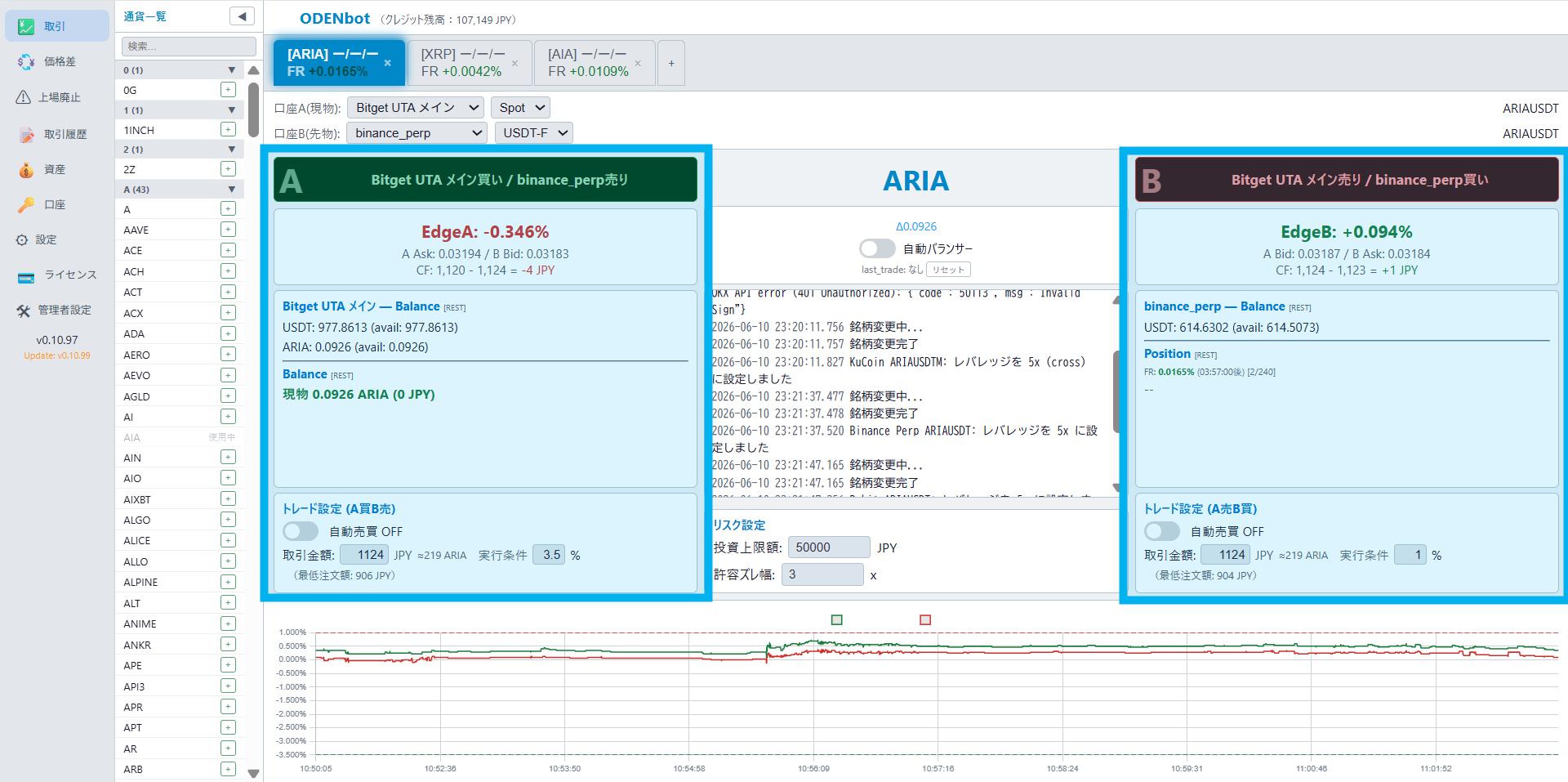
取引画面は、暗号通貨の現物と先物の価格差を見ながら、アービトラージ取引を行うための画面です。
ODENbotでは、安全性を重視して、「現物買いと先物売り」の組み合わせで取引する仕組みになっています。
左のA側には現物の口座情報が表示され、右のB側には先物の口座情報が表示されます。
※現物=買いのみでレバレッジ無し 先物=売りでレバレッジあり

取引の基本の流れは次の通りです。
①取引したい通貨と口座を決め、エントリーロットやサヤがどれだけ開いたらエントリーするかの実行条件を決める。
②A側・B側両方の自動売買スイッチと自動バランサーをONで取引開始
③A側の設定した実行条件にEdgeAが達したら自動で両建てポジションを持ちます。
④B側の設定した実行条件にEdgeBが達したら自動で両建てポジションを解消します。
これがアービトラージトレードの一連の流れです。利益は、十分にサヤが開いていれば③と④の時点の2回生まれます。
画面全体の見方
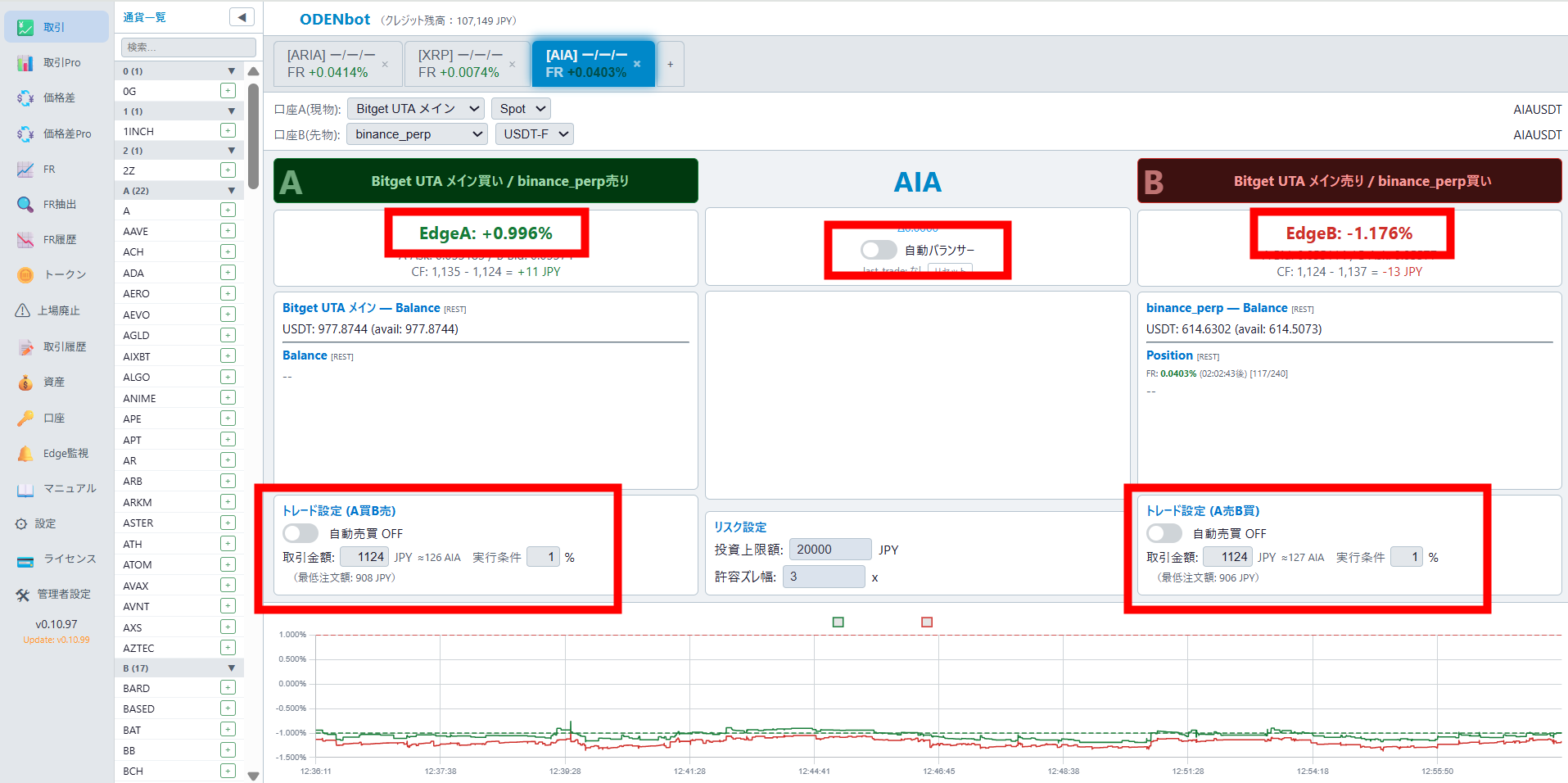
取引画面は、大きく分けると次のような構成です。
- 左側:通貨一覧
- 上部:監視中の通貨タブ
- 中央左:A側の情報
- 中央:銘柄名、ポジション差、自動バランサー、ログ、リスク設定
- 中央右:B側の情報
- 下部:サヤの推移グラフ
最初は少し情報量が多く見えますが、実際によく見る場所は限られています。
特に大事なのは次の3個所です。
EdgeA / EdgeB の数値:どれだけさやが開いたか%で表します。
自動バランサー:A側とB側のポジション量がズレた場合に自動調整します。
トレード設定:自動売買のON/OFF、1回のエントリー金額、実行条件(Edgeがどれだけ開いたらエントリーするか)

左側の通貨一覧
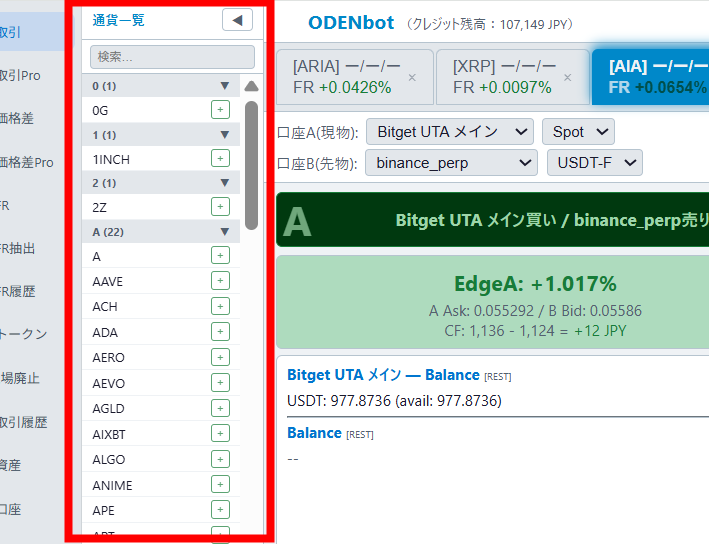
左側には、取引できる通貨が一覧表示されます。
たとえば、
- ARIA
- XRP
- AIA
のように通貨名が並びます。
各通貨の右にある「+」を押すと、その通貨が上部の監視タブに追加され、取引画面も開きます。
上部の監視タブ
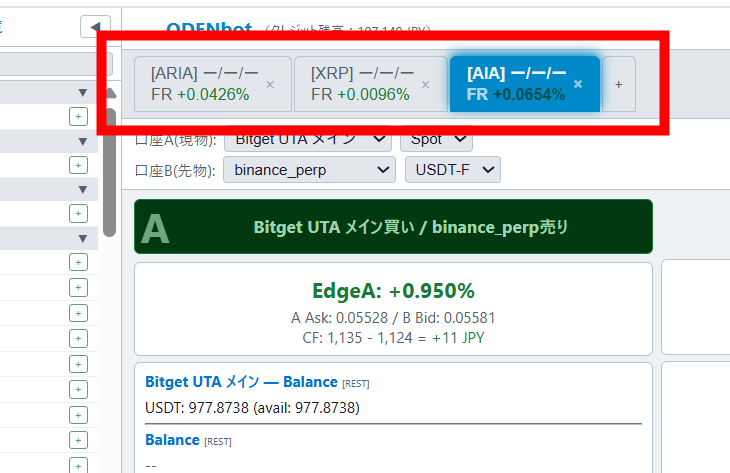
画面上部には、現在監視している通貨のタブが並びます。
たとえば、
- ARIA
- XRP
- AIA
のように表示されます。
タブには通貨名だけでなく、FRも表示されます。
このFRは、先物側取引所の Funding Rate を表しています。
複数の通貨を同時に見ているときは、このタブを切り替えることで、それぞれの取引画面をすぐ確認できます。
なお、同時に展開するタブ数の目安はVPSが2GBの場合で20枚程度、4GBで40枚程度に抑えてください。それ以上開くと一気に注文が通った場合に取引所側の通信が間に合わず、予期せぬエラーが起こることがあります。
A側(現物買い×先物売り)
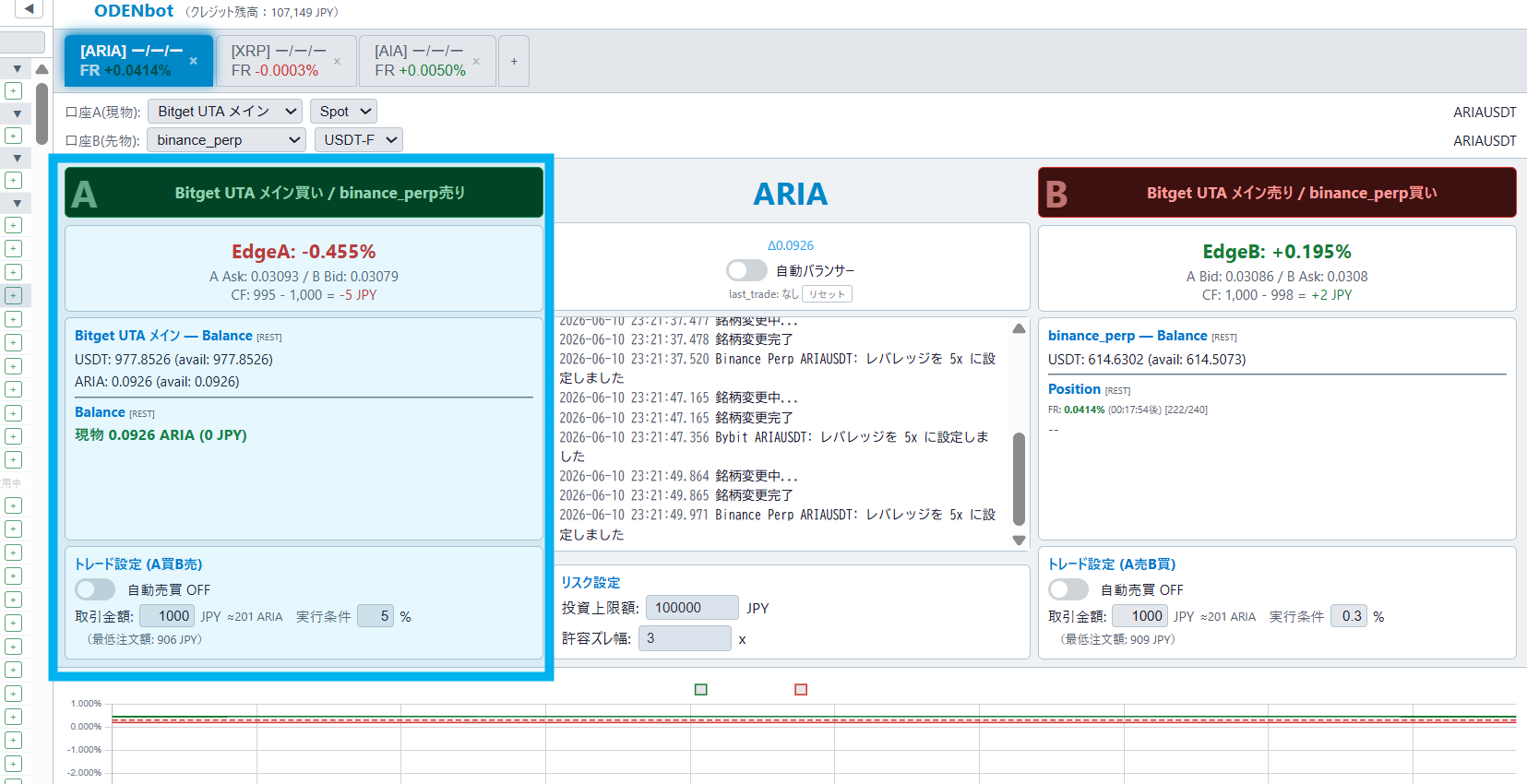
A側に表示されるのは「現物」の情報で、トレードでは「現物買いと先物売り」のポジションを構築する場合に使用します。
画像の例では、
- Bitget UTA メイン買い
- binance_perp売り
という組み合わせで表示されています。
取引のスタート地点として大事なのは、まずA側で現物買いと先物売りのポジションを持つという考え方です。
B側(現物売り×先物買戻し)
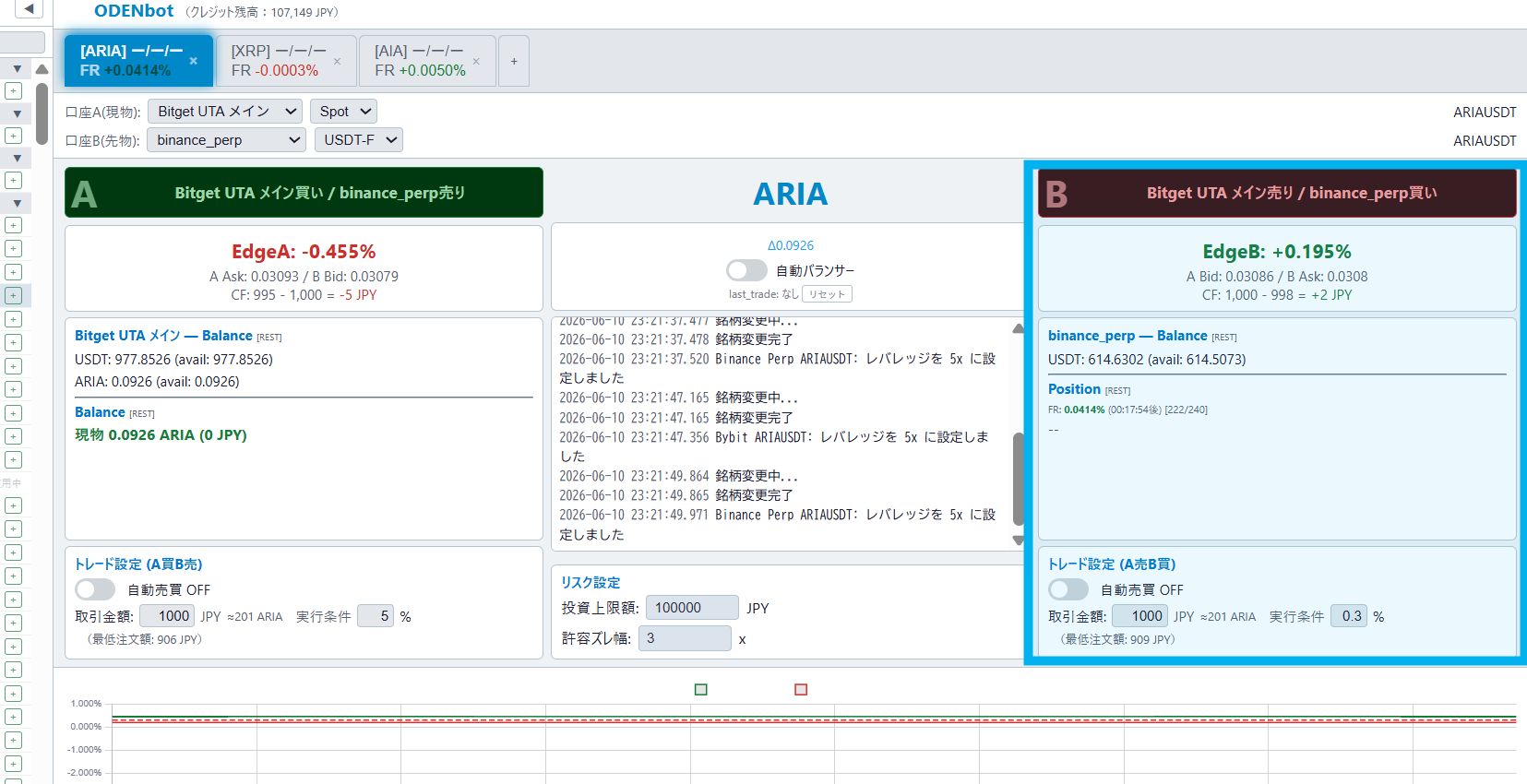
B側に表示されるのは「先物」の情報で、トレードでは「現物売りと先物買い戻し」のポジション解消をする場合に使用します。
流れとしては、
- まずA側でポジションを構築
- B側で持っているポジションの決済
という理解で使うとわかりやすいです。
口座・市場の選択欄
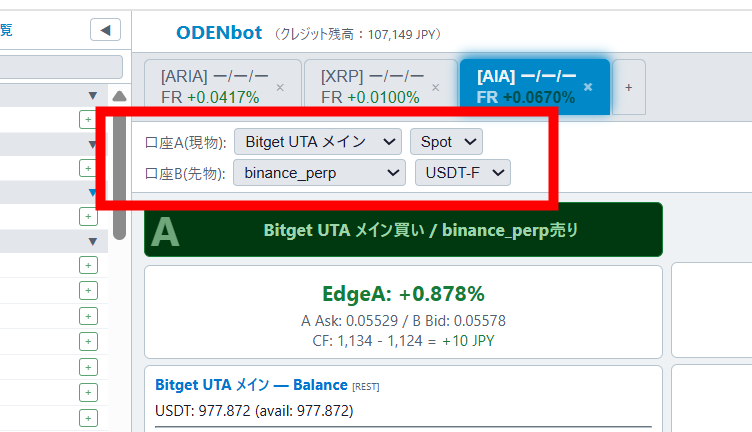
画面上部には、A側とB側それぞれの口座や市場区分を選ぶ欄があります。
たとえば、
- A側の現物口座
- B側の先物口座
- Spot
- USDT-F
のような項目があります。
ここでは、どの取引所のどの口座を使って現物・先物を組み合わせるかを選びますが、基本は「A側が現物口座」「B側が先物(perp)口座」です。※APIキーの登録が住んでいる口座のみここに表示されます。
EdgeA / EdgeB とは
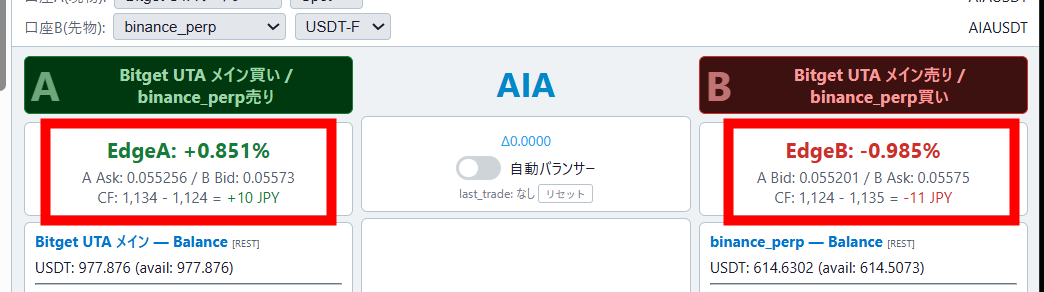
A側、B側のパネルには、
- EdgeA(現物買い、先物売りをする時のサヤ)
- EdgeB(現物売り、先物買い戻しをする時のサヤ)
が表示されます。これは、現物と先物の単純な価格差をパーセントで表したものです。
Edgeは単純な価格差です。FRとスリッページ想定も含みません。
為替換算や手数料を含めた最終的な損益は、Discordの約定通知で確認できます。
数値の見方ですが、
- プラスなら、その方向で入ると利益が出る状態
- マイナスなら、その方向で入ると利益がマイナスの状態
例えば、EdgeAが1%だった場合、現物買い10,000円と先物売り10,000円のポジションをつくった時点で、100円の利益が出るということです。(スリッページがあったり、手数料が引かれたりしますので、実際にはここから少し減ります)
また、EdgeBが-1%だった場合は、構築していた現物10,000円売り、先物10,000円買い戻しのポジションを解消すると、100円の損失がでるということです。
Ask / Bid と CF の見方
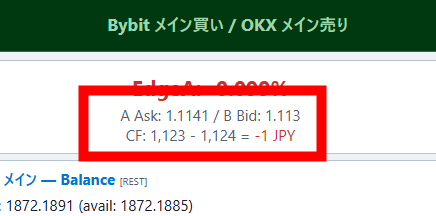
- Ask は買い価格
- Bid は売り価格
です。
異常なサヤがでたときなどは逆に不安になります。そんな時はAskとBidを確かめておかしなことになっていないかを確認。なにか仕様が変わっていないか、実際に取引所の画面を開いて確認も大切です。
そして、CF は Cash Flow の略です。
日本円ベースで見た差額のイメージです。
たとえば、
- CF: 1,120 – 1,124 = -4 JPY
のように表示されていれば、その時点では4円ぶん不利という見方ができます。
細かい判断はEdgeとあわせて見るとわかりやすいです。
残高・ポジション表示
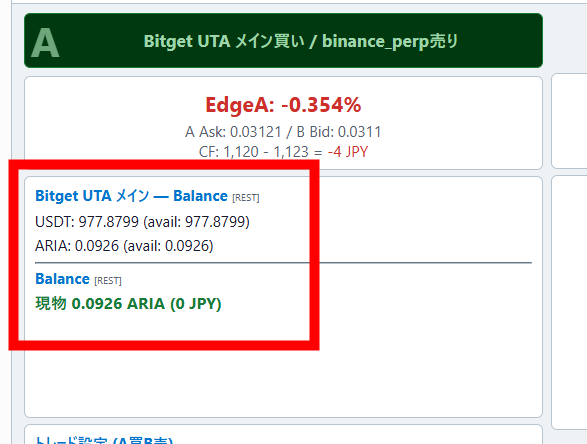
A側とB側の各パネルには、現在の残高や保有状況が表示されます。A側では主に現物口座の情報を確認でき、取引所口座のUSDT残高、対象通貨の残高、現物の保有量などが表示されます。
B側では、先物口座の残高やポジション情報を確認できます。USDT残高、保有中の先物ポジション、Funding Rateなどが表示されるため、現物と先物の状態を見比べるときに使います。
取引後は、A側に現物が残っているか、B側に先物ポジションが残っているかを確認します。数量が大きくずれている場合は、取引画面中央の自動バランサーの状態もあわせて確認してください。
自動バランサー
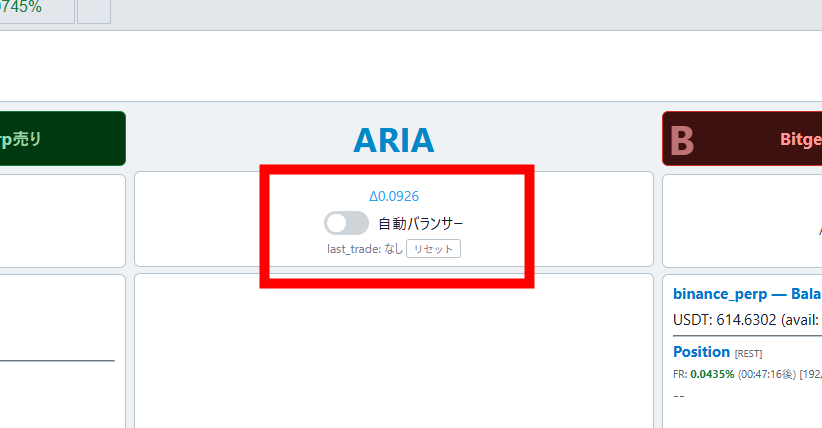
取引画面中央には「自動バランサー」のON/OFFがあります。これは、A側の現物量とB側の先物量のズレを自動で調整する重要な機能です。
自動売買をONにする時は、必ず自動バランサーもONにしてください。
ODENbotは高速に注文を出しますが、取引所側ですべての注文が必ず通るわけではありません。たとえば、現物側の注文は通ったのに先物側の注文が通らない場合、A側とB側の数量にズレが生じます。このズレた分は、実質的に単独ポジションを持っている状態に近くなるため、想定外の損益につながることがあります。
自動バランサーの動作
自動バランサーは、取引直後にすぐ動くのではなく、ポジション構築後およそ2〜30秒後に数量差を確認して調整します。基本的には先物のB側で調整を試し、B側で調整できない場合はA側で調整を行います。
中央の銘柄名の下に表示される「Δ0.0926」のような数値は、A側の現物とB側の先物ポジションのズレ量を表します。この数値が0に近いほど、両方のポジション数がそろっている状態です。
なお、取引所の画面から直接手動で売買する場合は、自動バランサーを必ずOFFにしてください。
ODENbotはリアルタイムで取引所の口座情報を読み取っているため、手動注文でポジション量が変わった瞬間にバランサーが反応し、別の取引所側で自動調整が入ってしまいます。
トレード設定
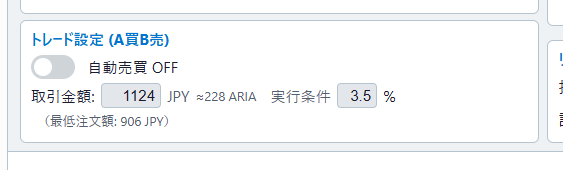
A側、B側それぞれにトレード設定があります。
ここでは主に次の項目を使います。
自動売買のON/OFF:オンにするとトレードを開始します。
取引金額:一回のエントリーのロットを設定します。その下の「最低注文額」は取引所ごとに異なる最低エントリーロットを表示します。
実行条件:ここで設定した数値にEdgeが届くとエントリーします。最初は1%くらいが目安です。
リスク設定
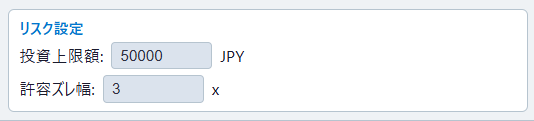
取引画面の中央下には、リスク設定があります。ここでは、通貨ペアごとの投資上限額と、A側・B側のポジション差をどこまで許容するかを設定します。
「投資上限額」は、A側の現物で持てる量の上限です。ODENbotは複数の通貨を同時に取引できるため、ここを設定しておかないと特定の通貨に資金が偏りやすくなります。自動バランサーによってB側の先物量も調整されるため、実質的にはB側の上限管理にもつながります。
「許容ズレ幅」は、片側約定のリスクを抑えるための安全装置です。A側とB側のポジション差が「注文サイズ × 設定した倍率」を超えると、全発注を停止します。現物だけ、または先物だけが大きく残る状態を防ぐための設定なので、通常は必ず設定して使います。最初は3倍くらいにしておくと扱いやすいです。
ログ欄
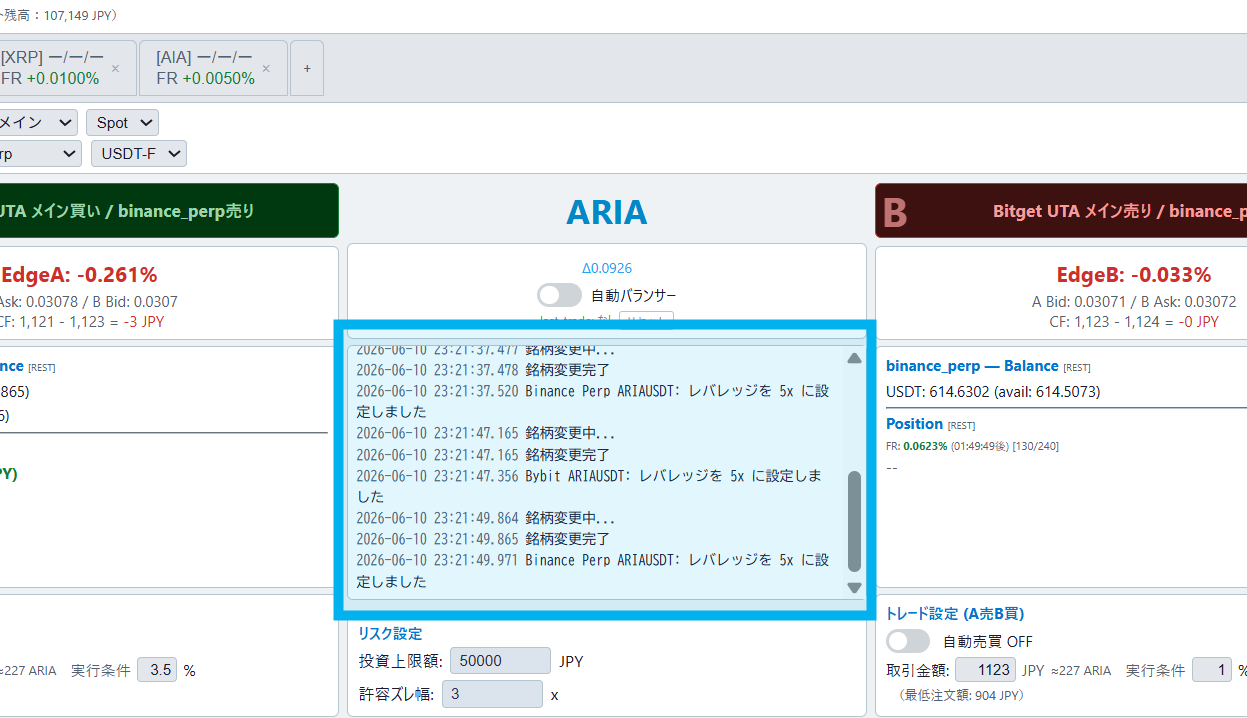
中央のログ欄には、取引状況やエラー状況が表示されます。
たとえば、
- 銘柄変更中
- レバレッジ設定完了
- APIエラー
などです。
ただし、通常の利用では、ここをずっと細かく追いかける必要はありません。
基本的には無視して構いません。
「何か動きがおかしい」と感じたときに確認する場所、と覚えておけば十分です。
下部グラフの見方
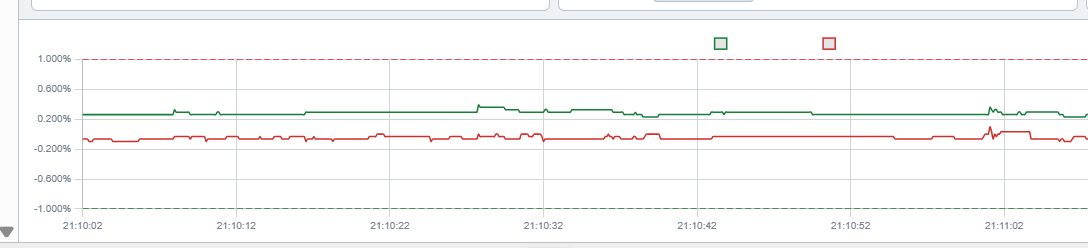
画面下には、サヤの推移グラフが表示されます。
緑線はA側の現物側サヤの推移です。
赤線はB側の先物側サヤの推移です。
点線は実行条件のラインです。設定値を変えると、この点線の位置も動きます。
初めて使うときの基本手順
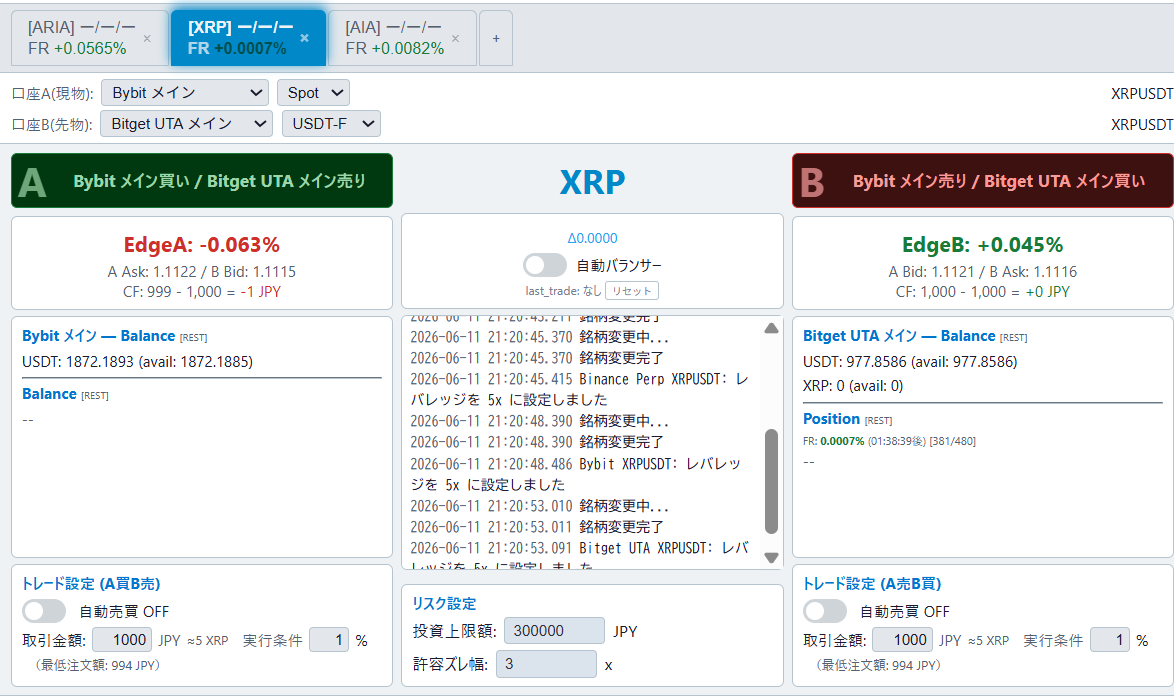
上記の設定は、A現物口座に100万円、B先物口座に50万円がはいっているという前提で、初めての方におすすめの設定です。(※先物口座はレバレッジをかけられるので、現物口座より資金が少なくて取引できます)
通貨:XRPなどのメジャー通貨
取引金額:1000~3000円程度
実行条件:1%
投資上限額:200,000円~300,000円程度
許容ズレ幅:3
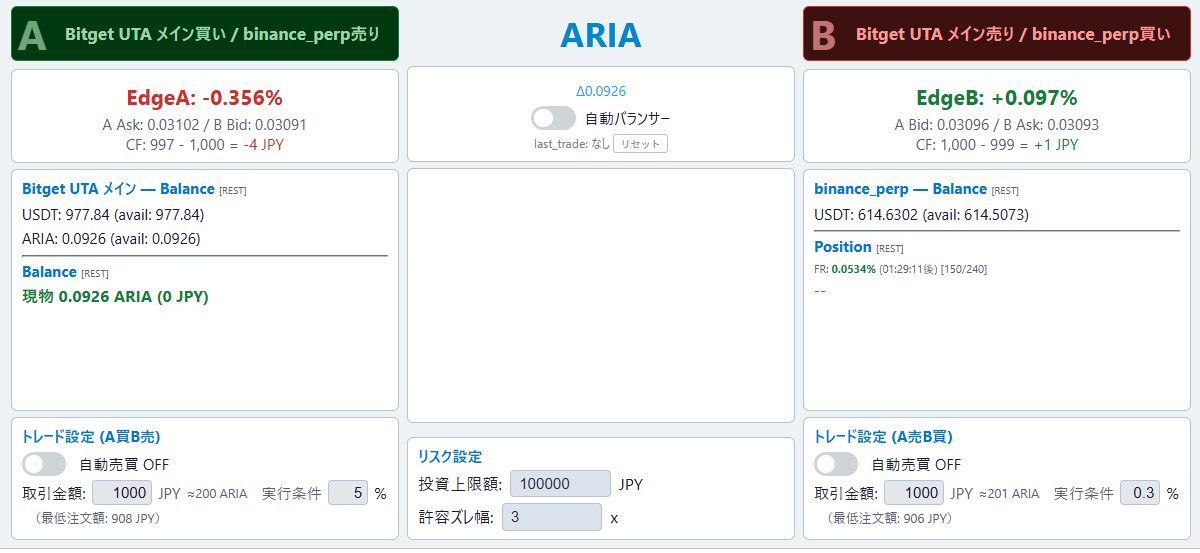
続いて上記の設定も、A現物口座に100万円、B先物口座に50万円がはいっているという前提で、初めての方がマイナー通貨で取引する場合におすすめの設定です。
通貨:ほどほどに流動性のあるマイナー通貨
取引金額:1000円程度
実行条件:A側3~5%、B側0.3~0.5%程度
投資上限額:100,000円~200,000円程度
許容ズレ幅:3
【価格差】画面の解説
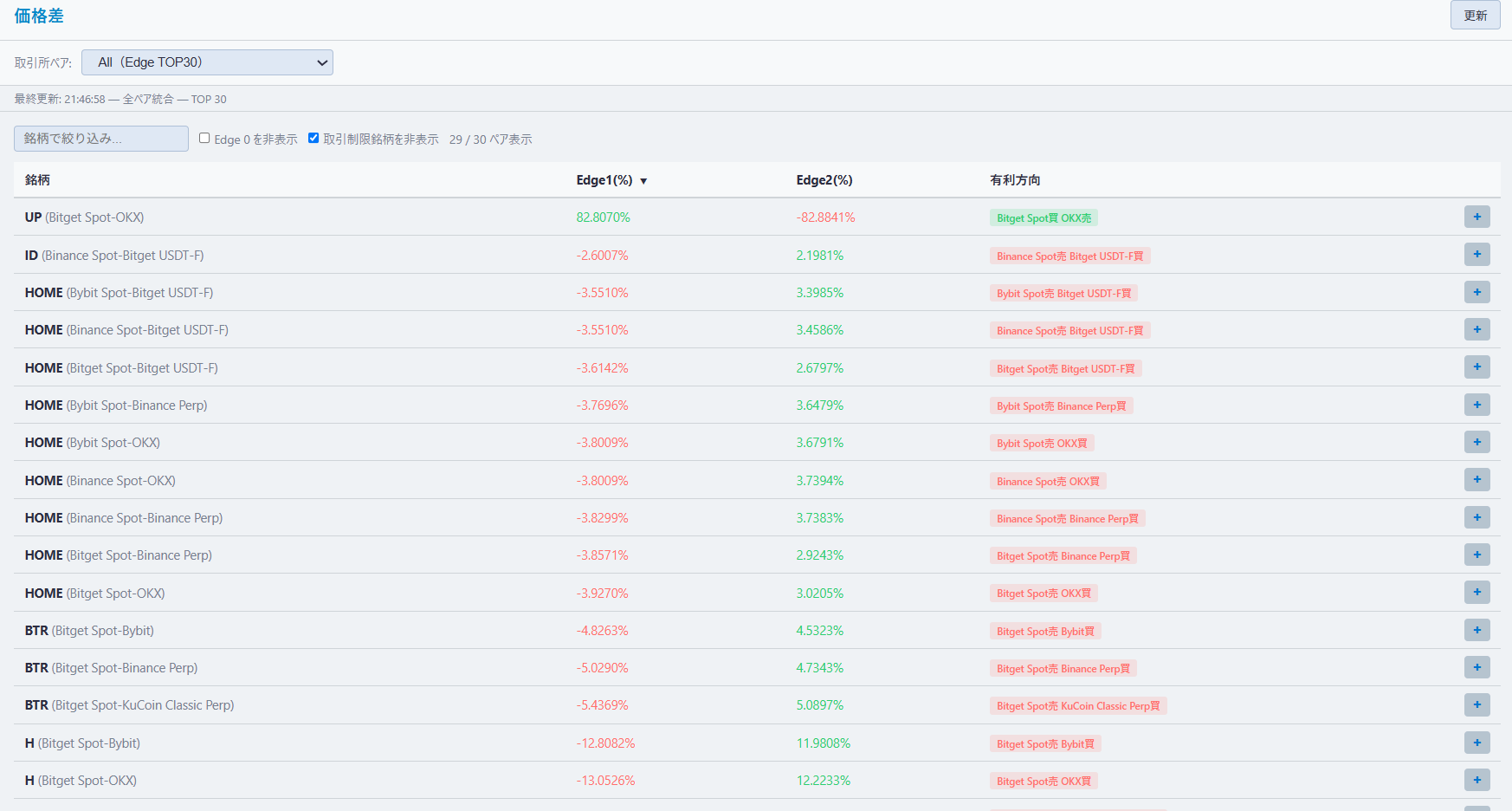
価格差画面では、各通貨ペアの現物と先物の価格差を一覧で確認できます。どの銘柄にサヤが出ているかを探し、取引したい銘柄を取引画面へ追加するための画面です。
取引所ペアの選択
画面上部の「取引所ペア」では、表示する取引所の組み合わせを選べます。
たとえば、すべての組み合わせを見たい場合は「All」を選びます。特定の取引所ペアだけを確認したい場合は、ここで対象を絞り込むことができます。
価格差が大きく見えても、取引所によっては注文制限や取引停止、流動性の違いがあります。気になる銘柄を見つけたら、取引画面で残高・注文額・最低注文額もあわせて確認してください。
更新ボタンと最終更新時刻
右上の「更新」ボタンを押すと、価格差の一覧を再取得できます。
画面には「最終更新」の時刻も表示されます。価格差は短時間で変わるため、実際に取引する前には、できるだけ新しい状態に更新してから確認してください。
検索と表示条件
一覧の上には、銘柄で絞り込むための検索欄があります。通貨数が多い場合は、ここに銘柄名を入力すると探しやすくなります。
また、表示条件として次のチェック項目があります。
「Edge 0 を非表示」にチェックを入れると、価格差が出ていない銘柄を一覧から外せます。
「取引制限銘柄を非表示」にチェックを入れると、取引に制限がある銘柄を一覧から外せます。通常は、取引できる銘柄を探しやすくするため、チェックを入れたままで問題ありません。
右側には「29 / 30 ペア表示」のように、現在表示されているペア数が表示されます。
一覧表の見方
価格差画面の一覧表には、主に次の情報が表示されます。
| 項目 | 意味 |
|---|---|
| 銘柄 | 価格差を確認している通貨名と、取引所の組み合わせです。 |
| Edge1(%) | A側(ポジション構築)方向で見た価格差です。 |
| Edge2(%) | B側(ポジション解消)方向で見た価格差です。 |
| 有利方向 | 現時点で有利と見られる取引方向です。 |
| +ボタン | その銘柄を取引画面の監視タブに追加します。 |
Edgeの数値は、現物と先物の単純な価格差を表しています。緑色はプラス、赤色はマイナスで表示されます。
プラスのEdgeが大きいほど、価格差が広がっている状態です。ただし、Edgeには手数料、為替換算、スリッページ、Funding Rateは含まれていません。実際の約定後の内容は、約定通知や取引履歴で確認してください。
価格差画面で見るべきポイントと注意点
価格差画面では、まずEdgeが大きく出ている銘柄を探します。ただし、数値が大きい銘柄ほど必ず良いとは限りません。極端に大きな価格差が出ている場合は、流動性が薄い、片方の取引所で取引制限がある、サーバーのトラブルなどで価格更新が止まって一時的にずれている、といった可能性もあります。
また、価格差画面のEdgeは単純な価格差であり、手数料、為替換算、約定価格のズレ、Funding Rateなどは含まれていません。実際の損益は、約定通知や取引履歴で確認してください。
価格差は短時間で変化します。価格差画面では候補を探し、実際に取引する前には取引画面で残高、注文額、最低注文額、投資上限額、許容ズレ幅、自動バランサーの状態を確認します。はじめて使う場合は、少額から試すと安心です。
【上場廃止】画面の使い方
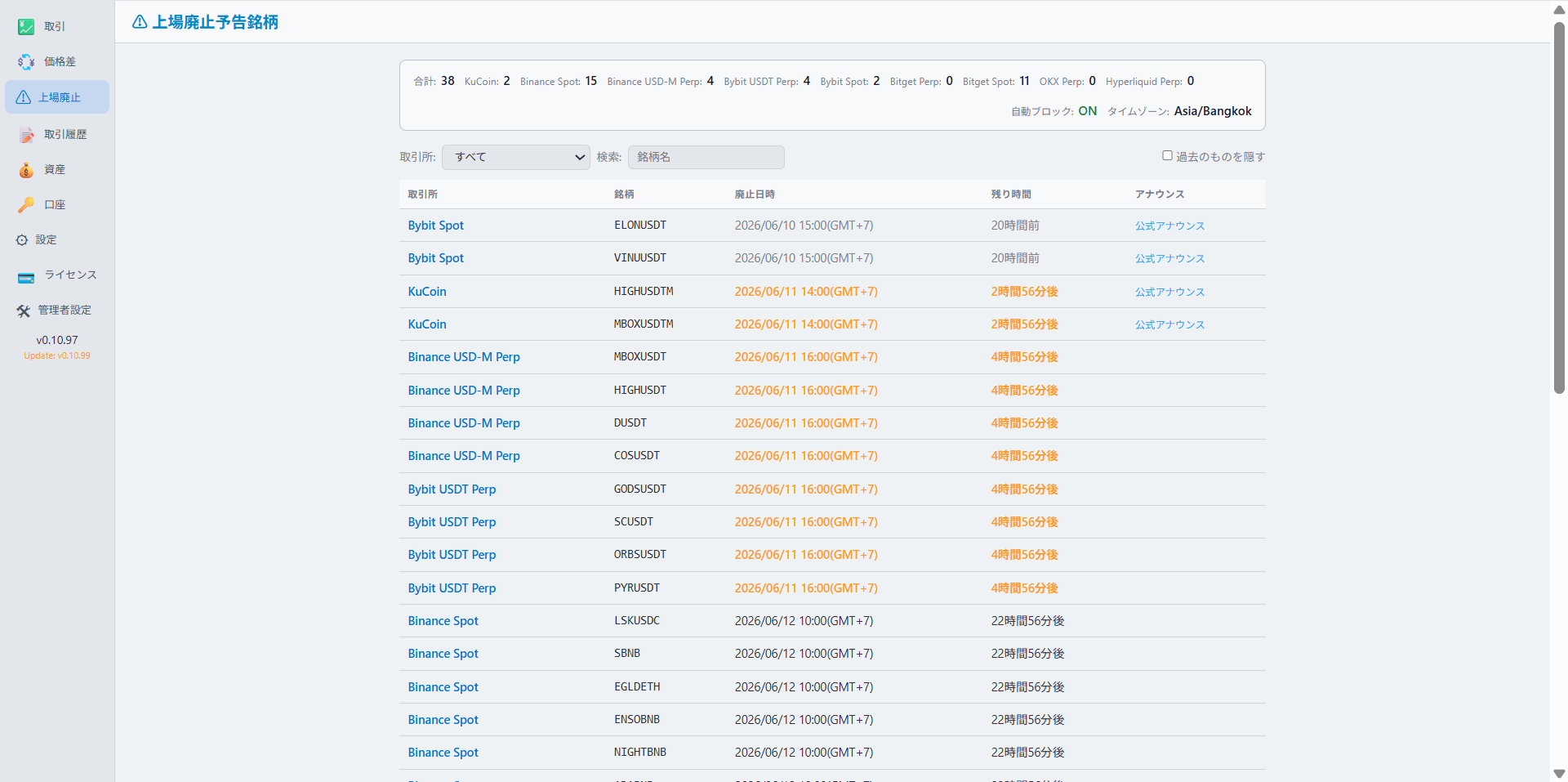
上場廃止画面では、各取引所で上場廃止が予定されている銘柄を一覧で確認できます。
暗号通貨のアービトラージでは、現物と先物を組み合わせて取引するため、どちらか一方の取引所で銘柄が上場廃止になると、ポジションの決済や新規発注に影響が出ます。
この画面は、そうしたリスクを事前に確認し、危ない銘柄を避けるための確認画面です。
上部エリアと絞り込み機能の見方
画面上部には、上場廃止予定銘柄の合計数と、取引所ごとの件数が表示されます。KuCoin、Binance Spot、Binance USD-M Perp、Bybit USDT Perp、Bitget Spot など、どの取引所で上場廃止予定が多いかをざっくり確認できます。
あわせて「自動ブロック」の状態と、現在設定しているタイムゾーンも表示されます。自動ブロックがONの場合、上場廃止予定として検出された銘柄を、ODENbot側で自動的に取引対象から外す動きになります。
上場廃止が近い銘柄はサヤが大きく広がることがありますが、突然片側だけ取引できなくなる可能性もあります。リターンは大きく見えてもリスクも高いため、慣れるまでは設定画面で自動ブロックをONにしておくと安心です。
一覧の上には、取引所と銘柄名で絞り込む機能があります。「取引所」のプルダウンでは、すべての取引所を表示するか、特定の取引所だけを表示するかを選べます。検索欄に銘柄名を入力すれば、保有中の銘柄や、これから取引しようとしている銘柄をすぐ確認できます。
右側の「過去のものを隠す」にチェックを入れると、すでに上場廃止日時を過ぎたものを非表示にできます。これから注意すべき銘柄だけを見たい場合は、チェックを入れておくと画面が見やすくなります。
一覧表の見方
| 項目 | 意味 |
|---|---|
| 取引所 | 上場廃止が予定されている取引所です。 |
| 銘柄 | 上場廃止予定の通貨ペア名です。 |
| 廃止日時 | 上場廃止が予定されている日時です。 |
| 残り時間 | 上場廃止までの残り時間です。 |
| アナウンス | 取引所の公式アナウンスを確認するためのリンクです。 |
一覧では、取引所名、銘柄名、廃止日時、残り時間、公式アナウンスを確認できます。
残り時間が短い銘柄は、特に注意が必要です。すでにポジションを持っている場合は、早めに状況を確認してください。
【取引履歴】画面の使い方
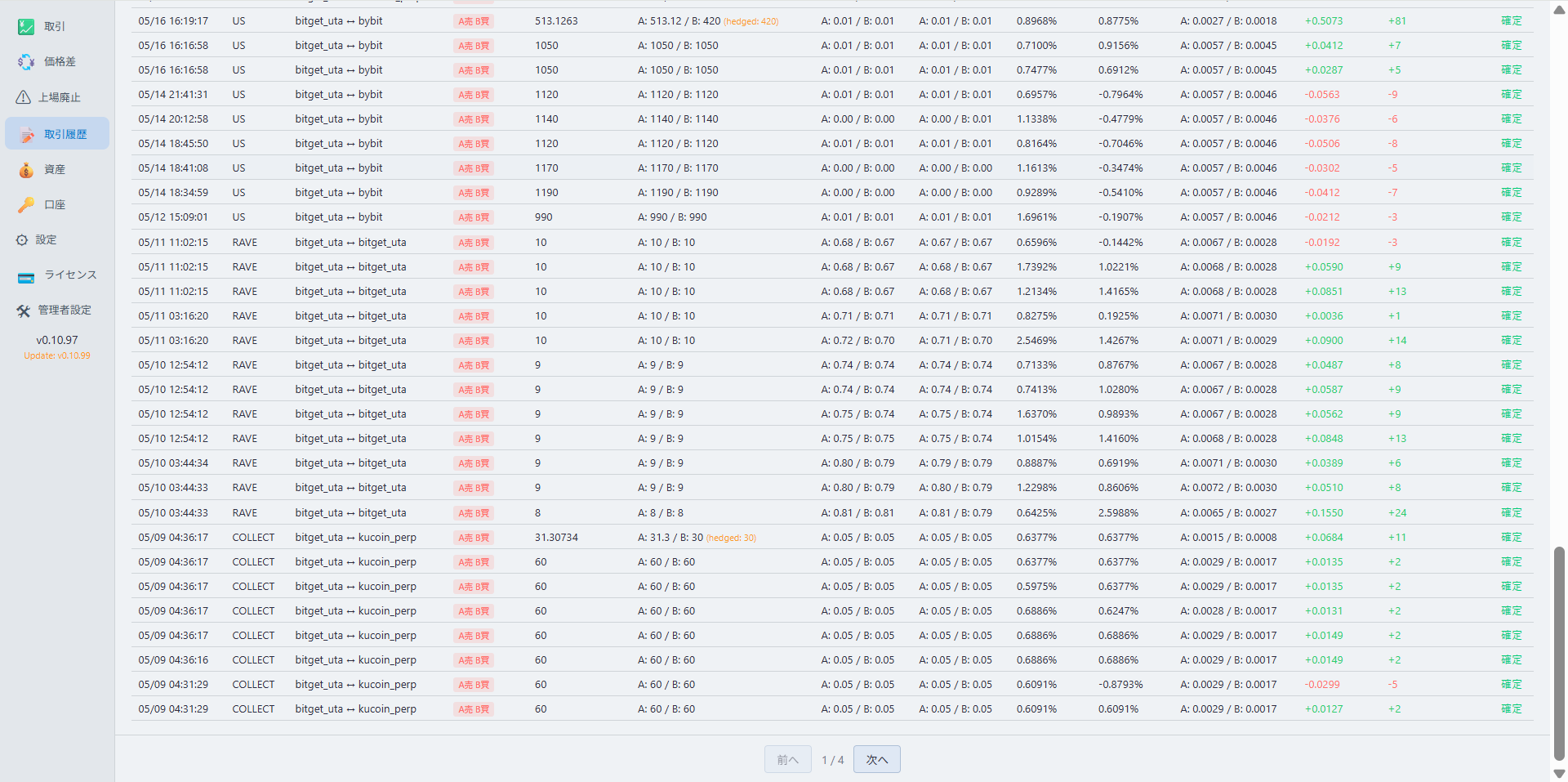
取引履歴画面では、ODENbotで実行された取引の記録を一覧で確認できます。
いつ、どの銘柄で、どの取引所間で売買したのか、注文金額や約定数量、取引時のEdge、最終的な損益などを確認するための画面です。
取引が終わったあとに「どの取引で利益が出たのか」「どの取引で損失が出たのか」「A側とB側がきちんと約定しているか」を確認するときに使います。
一覧表の見方
取引履歴には、過去の取引が新しい順に表示されます。画面では、日時、銘柄、取引所の組み合わせ、売買方向、取引金額、約定数量、価格、Edge、最終損益、確定状況などを確認できます。
| 項目 | 意味 |
|---|---|
| 日時 | 取引が行われた日時です。 |
| 銘柄 | 取引した通貨名です。 |
| 取引所 | A側とB側で使用した取引所の組み合わせです。 |
| 売買方向 | その取引が買い方向か売り方向かを表示します。 |
| 取引金額 | その取引で使った注文金額です。 |
| 数量 | A側とB側で約定した数量です。 |
| 価格 | A側とB側の約定価格です。 |
| Edge | 取引時点での価格差です。 |
| 損益 | その取引で発生した損益です。 |
| 状態 | 取引が確定しているかどうかを表示します。 |
【資産】画面の使い方
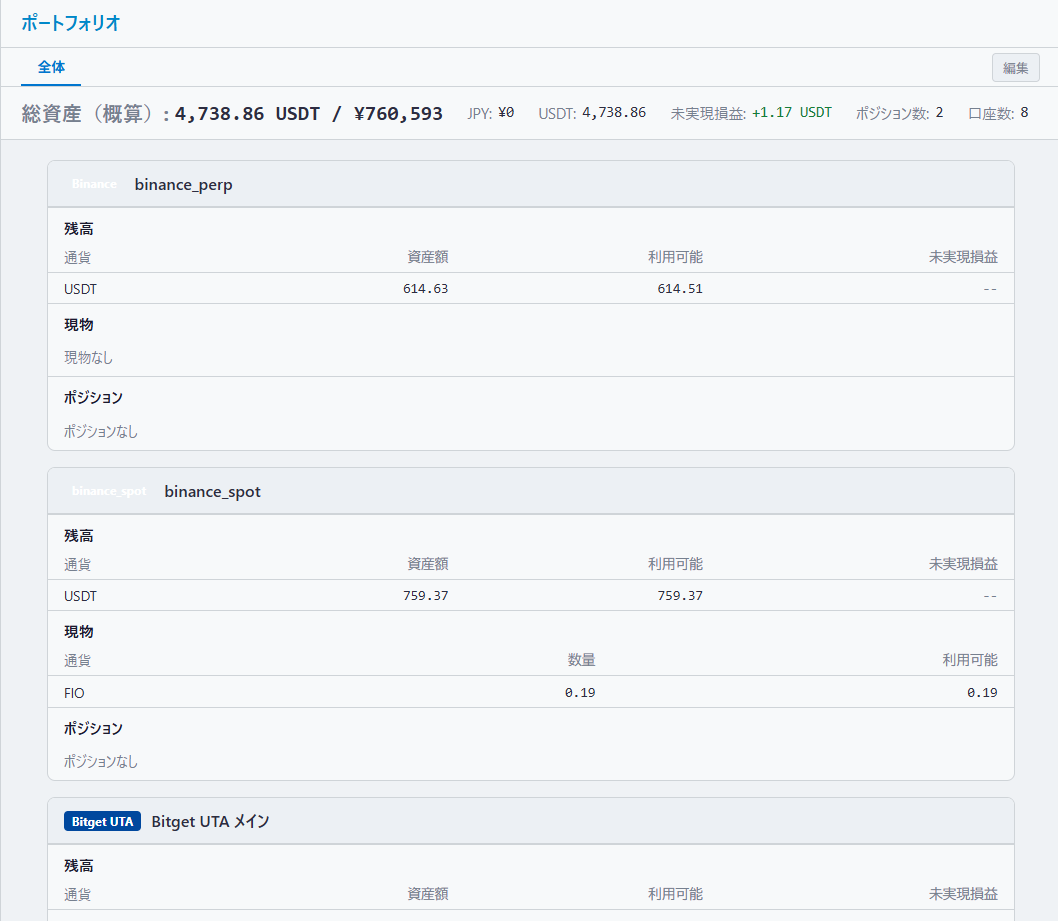
資産画面では、ODENbotにAPIキーを登録している取引所の残高、現物、先物ポジションをまとめて確認できます。
ここに表示されるのは、APIキーを登録済みの取引所だけです。APIキーを登録していない取引所や、接続できていない口座はこの画面には表示されません。
取引前に資金が足りているか、取引後にポジションが残っていないか、どの取引所に資金が偏っているかを確認するときに使います。
上部の総資産エリア
画面上部には、全取引所を合計したポートフォリオの概算が表示されます。
| 項目 | 意味 |
|---|---|
| 総資産(概算) | 登録済み取引所の資産を合計した目安です。USDT建てと円換算で表示されます。 |
| JPY | 日本円残高です。 |
| USDT | USDT残高の合計です。 |
| 未実現損益 | 保有中の先物ポジションなどで、まだ確定していない損益です。 |
| ポジション数 | 現在保有しているポジションの数です。 |
| 口座数 | ODENbotに接続されている口座数です。 |
総資産はあくまで概算です。取引所ごとの価格差、為替レート、取得タイミングの違いにより、実際の残高とわずかにずれる場合があります。
取引所ごとの資産表示と確認ポイント
画面中央には、APIキーを登録している取引所ごとの資産情報が表示されます。表示されるのは、基本的に各取引所の取引口座の残高です。資金調達口座や入出金用口座など、取引に使わない口座の残高は通常ここでは確認対象になりません。
使っているはずの取引所が表示されない場合は、口座画面でAPIキーの登録状況や接続状態を確認してください。BybitやOKXなど、APIの期限がある取引所もあり、期限がきれると口座情報が表示されなくなります。
暗号通貨取引では、売買後に1ドル未満のような少額通貨が残ることがあります。これは「ダスト」と呼ばれ、手数料の差し引きや最低注文額の制限によって発生します。通常の注文では売却できないことが多いため、整理したい場合は取引所の「小額資産を変換」機能を使います。BinanceならBNB、BitgetならBGBなどにまとめて交換できます。
【口座】画面の使い方
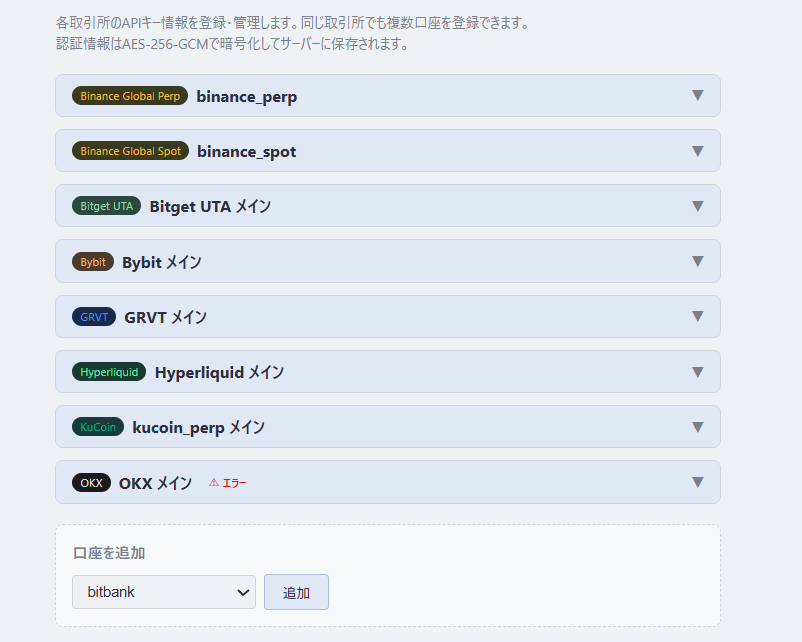
この画面で各取引所のAPIキーを入力して口座を登録します。ここで登録された取引所のみ、ODENbotでトレードが可能になります。
APIキーの取得と登録方法に関しては以下のページで解説しています。
【設定】画面の使い方
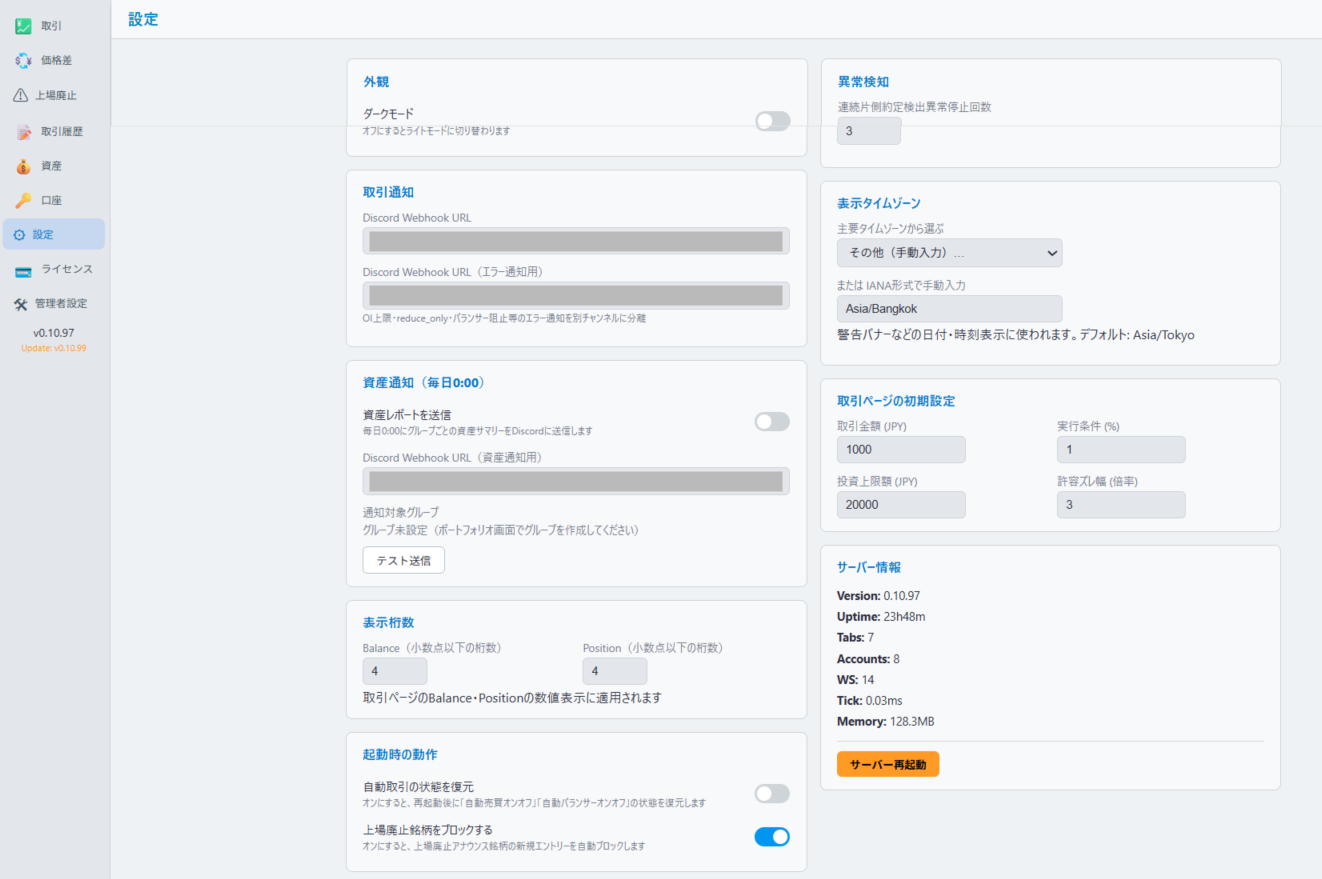
設定画面では、ODENbot全体の表示、通知、自動売買の初期値、安全設定などを変更できます。
取引画面の細かい設定は通貨ごとに行いますが、ここで設定した内容は、通知先や初期値、起動時の動作など、システム全体の基本設定として使われます。
外観
「ダークモード」をONにすると、画面をライトモードからダークモードに切り替えできます。見た目の変更だけなので、取引設定や発注条件には影響しません。
取引通知
取引通知では、Discord Webhook URLを登録できます。ここにURLを設定すると、約定通知や取引に関する通知をDiscordへ送信できます。
通常の取引通知用と、エラー通知用のWebhook URLを分けて設定できます。エラー通知を別チャンネルに分けておくと、異常が起きたときに気づきやすくなります。
DiscordでウェブフックURLを取得する方法は以下の4ステップです。
①設定したいサーバーのチャンネル名の横にある歯車マーク(チャンネルの編集)をクリックします。
②左メニューから「連携サービス」を選び、「ウェブフックを作成」または「ウェブフックを表示」をクリックします。
③新しく作成されたウェブフックを選択し、必要に応じて名前やアイコンを設定します。
④「ウェブフックURLをコピー」という緑色のボタンをクリックすれば取得完了です。
資産通知
資産通知では、毎日0:00にポートフォリオの資産サマリーをDiscordへ送信できます。
通知を使う場合は、資産通知をONにし、Discord Webhook URLを設定します。テスト送信ボタンで、通知が正しく届くか確認できます。
表示桁数
表示桁数では、BalanceやPositionの小数点以下の表示桁数を設定できます。
表示だけの設定なので、実際の注文数量や残高が丸められるわけではありません。細かい数量を見たい場合は桁数を多めに、画面を見やすくしたい場合は少なめに設定します。
起動時の動作
「自動取引の状態を復元」をONにすると、再起動後に前回の自動売買ON/OFF、自動バランサーON/OFFの状態を復元します。
「上場廃止銘柄をブロックする」をONにすると、上場廃止アナウンスが検出された銘柄の新規エントリーを自動でブロックします。上場廃止が近い銘柄は急に片側だけ取引できなくなる可能性があるため、慣れるまではONにしておくと安心です。
異常検知
異常検知では、連続して片側約定が起きた場合の停止回数を設定できます。
たとえば「3」に設定した場合、片側約定が連続して一定回数発生すると、異常と判断して発注を止めるための目安になります。片側だけ約定する状態が続くとリスクが高くなるため、安全のために設定しておきます。
表示タイムゾーン
表示タイムゾーンでは、警告バナーや上場廃止日時などに使う時刻の基準を設定できます。
通常は自動選択、または手動でAsia/TokyoやAsia/Bangkokなどを入力します。上場廃止日時や通知時刻を確認するときに重要なので、自分が見やすいタイムゾーンにしておくと安心です。
取引ページの初期設定
取引ページの初期設定では、新しく取引画面を開いたときの初期値を設定できます。
取引金額、実行条件、投資上限額、許容ズレ幅をあらかじめ入れておくことで、通貨を追加したときに毎回同じ初期値でスタートできます。
ここで設定するのは初期値です。実際の取引画面では、通貨ごとにあとから変更できます。
サーバー情報
サーバー情報では、ODENbotのバージョン、稼働時間、開いているタブ数、接続口座数、通信状態、メモリ使用量などを確認できます。
通常は細かく見る必要はありません。動作が重い、通知が来ない、画面が更新されないなど、違和感があるときに確認する場所です。
「サーバー再起動」ボタンを押すと、ODENbotのサーバーを再起動できます。取引中やポジション保有中に押す場合は、取引画面や資産画面の状態を確認してから操作してください。
【ライセンス】画面の使い方
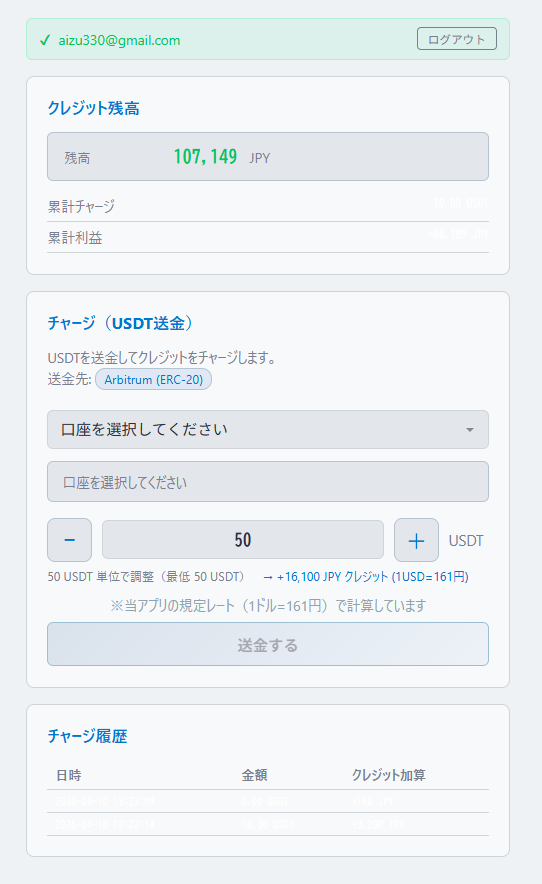
ODENbotはチャージされた利益額まで稼働できます。クレジット残高はチャージされた残高で、ここが0になるまでODENbotの稼働ができます。
チャージについては以下の記事を参考にして下さい。

総合案内はこちら↓