
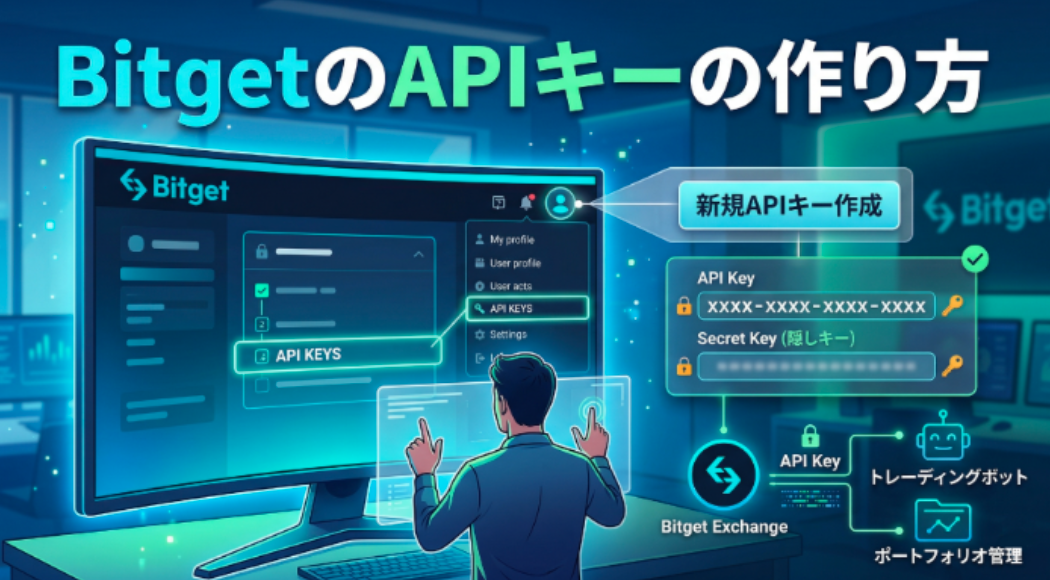
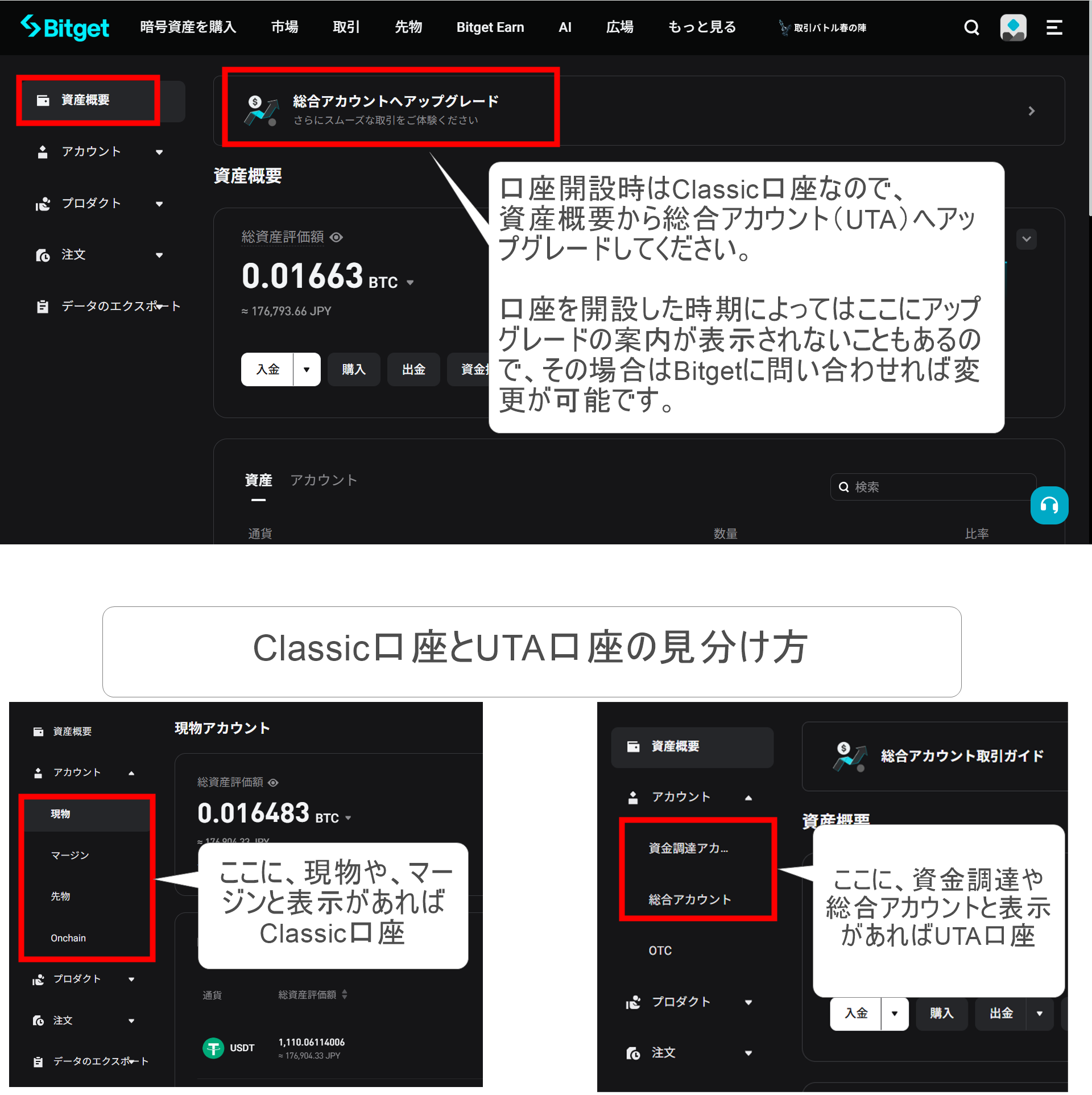
・アクセスAPIキー
・シークレットキー
・パスフレーズ
APIキーの作成


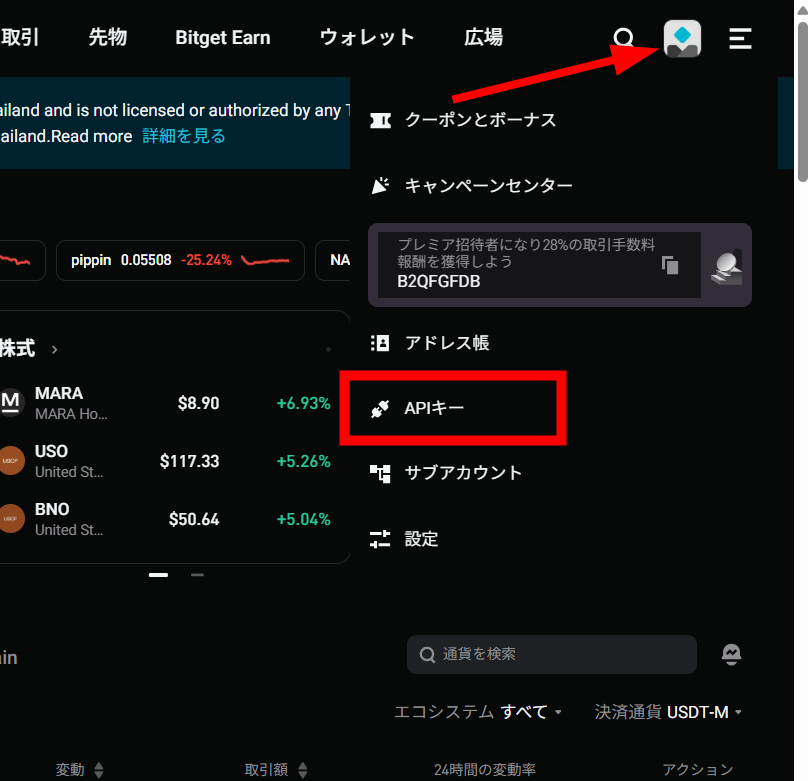 右上アイコンから「APIキー」を選択
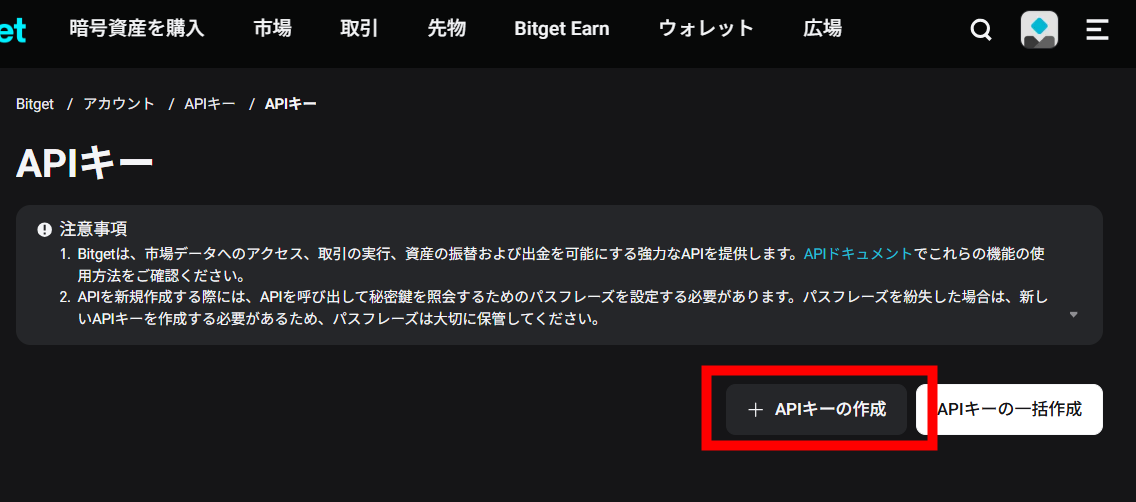 「APIキーの作成」をクリック
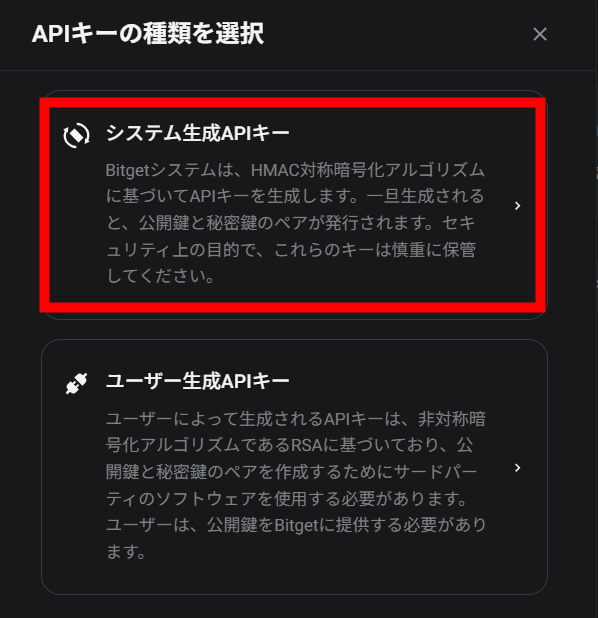 「システム生成APIキー」を選択
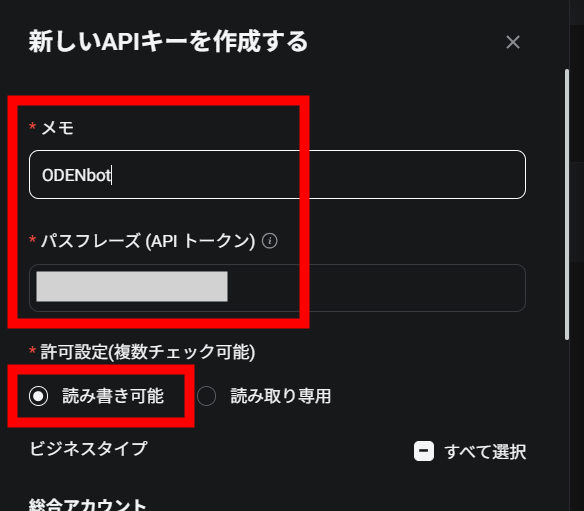 メモとパスフレーズは任意のものをいれてください、そして読み書き可能を選択
※パスフレーズは後から必要なのでメモしておいてください
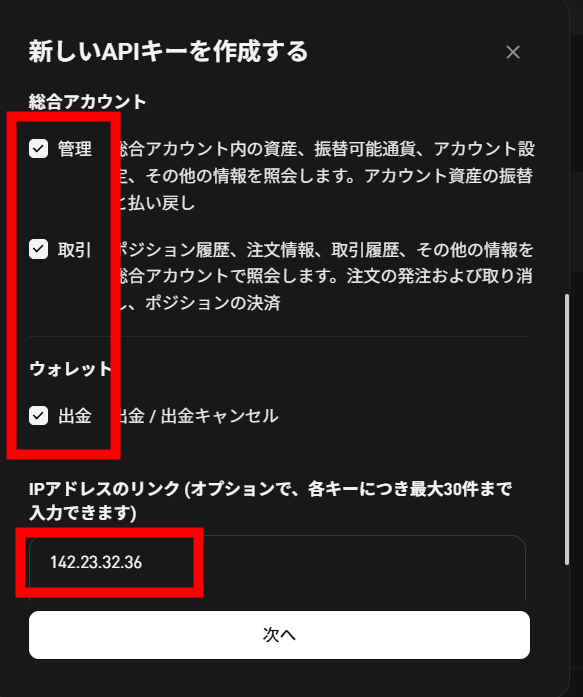 許可設定は「読み書き可能」に、そして先物の「注文」と「保有」、現物の「取引」にチェックをいれます
その後、APIキーのセキュリティ関連の認証を済ませるとAPIキーが表示されるのでメモしてください。
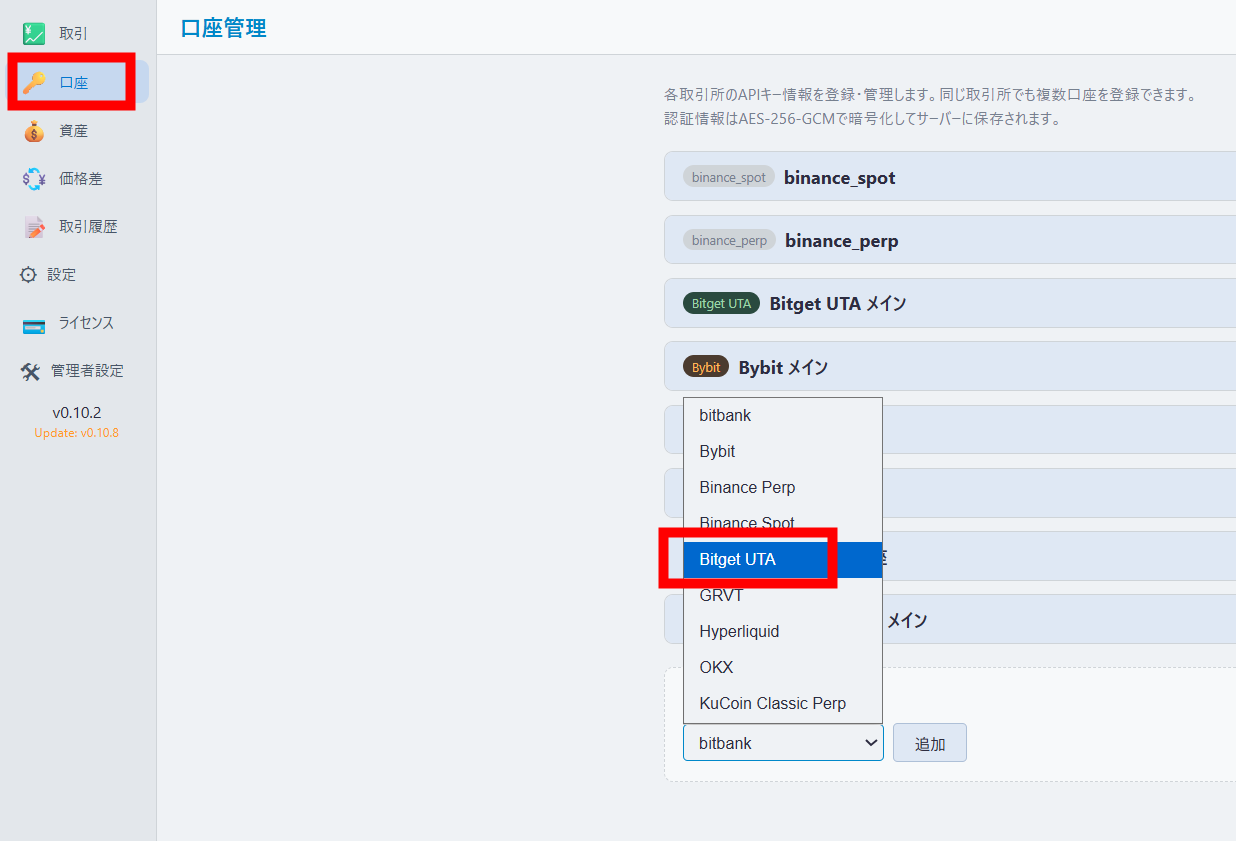 ODENbotの口座タブから、Bitget UTAを選択して、メモしたAPIキーを入力すれば完了です。
ODENbotにチャージ用に口座に入金の手順
Bitgetは、ODENbotへのチャージ口座として使うことができます。
チャージするためには、Bitgetの出金ホワイトリストにあらかじめODENbotの支払い用アドレスを登録しておく必要があります。
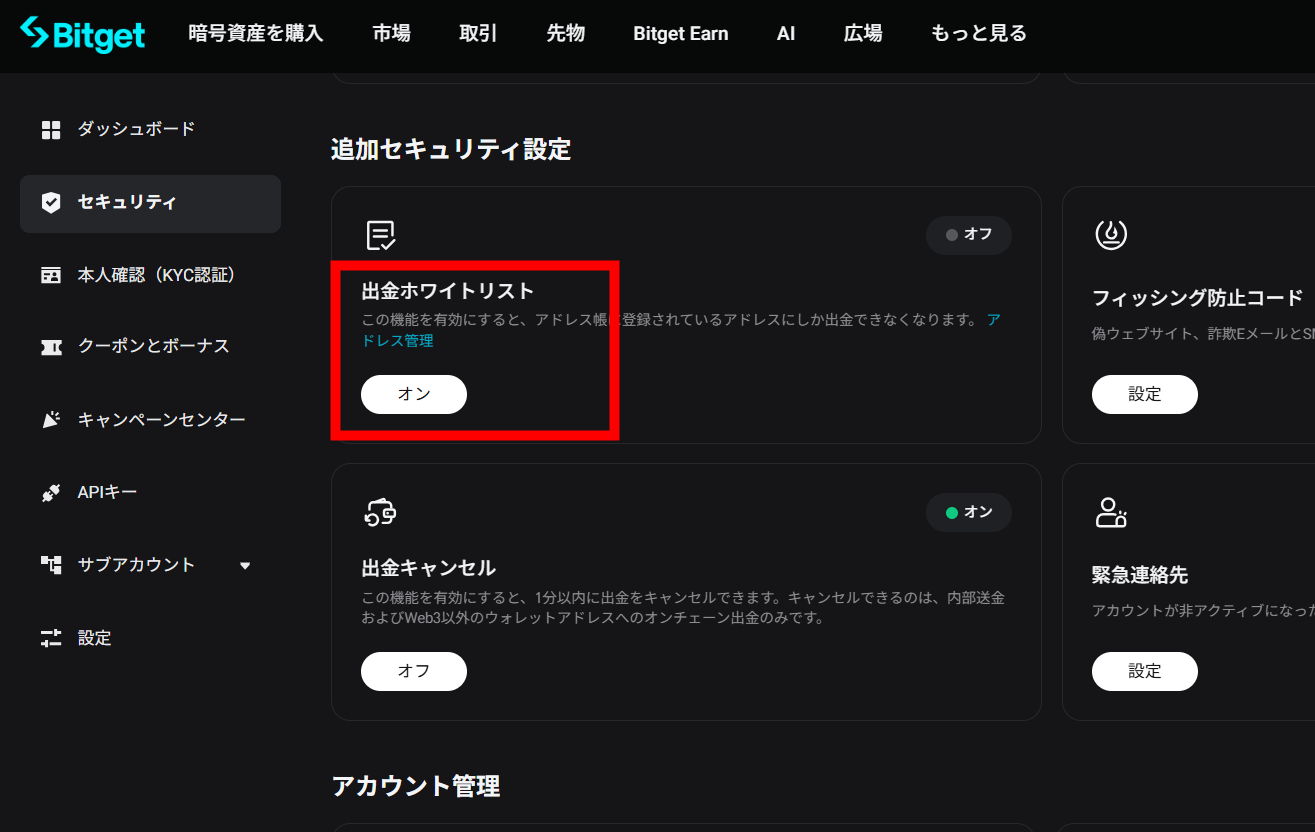 Bitgetホームページ左側のセキュリティタブから、出金ホワイトリストを選択します
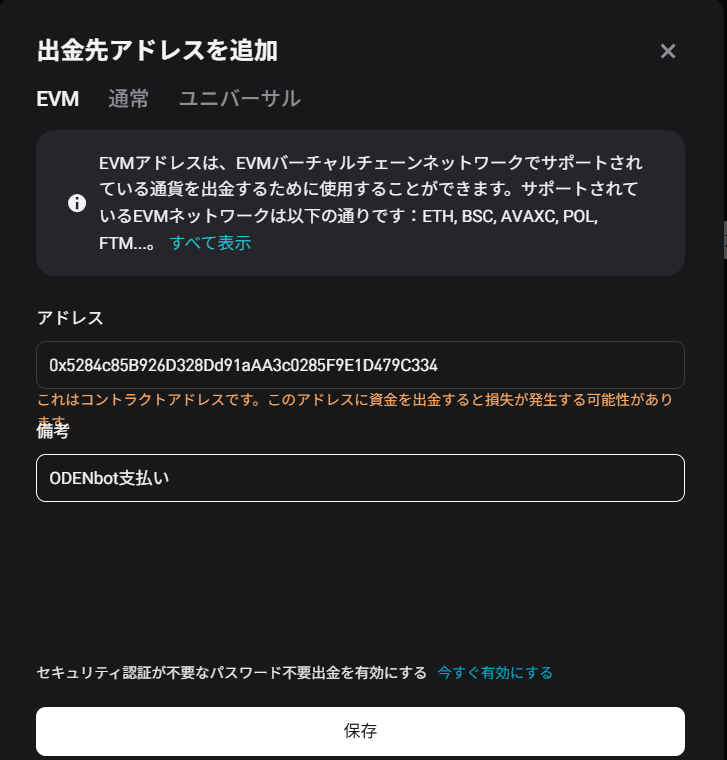
「出金アドレスを追加」という画面がでますので、下記の情報を入力してください。
チェーン:EVM(ArbitrumONEを含むいろいろなチェーンを利用できるもの)を選択
送金先アドレス:0x5284c85B926D328Dd91aAA3c0285F9E1D479C334
(これはコントラクトアドレスです、と警告がでますが大丈夫です)
備考:任意の名前を入力
あとは、保存ボタンをクリックして認証を済ませればODENbotへチャージできるようになります。
資金調達アカウントへお金を入れておくのを忘れずに
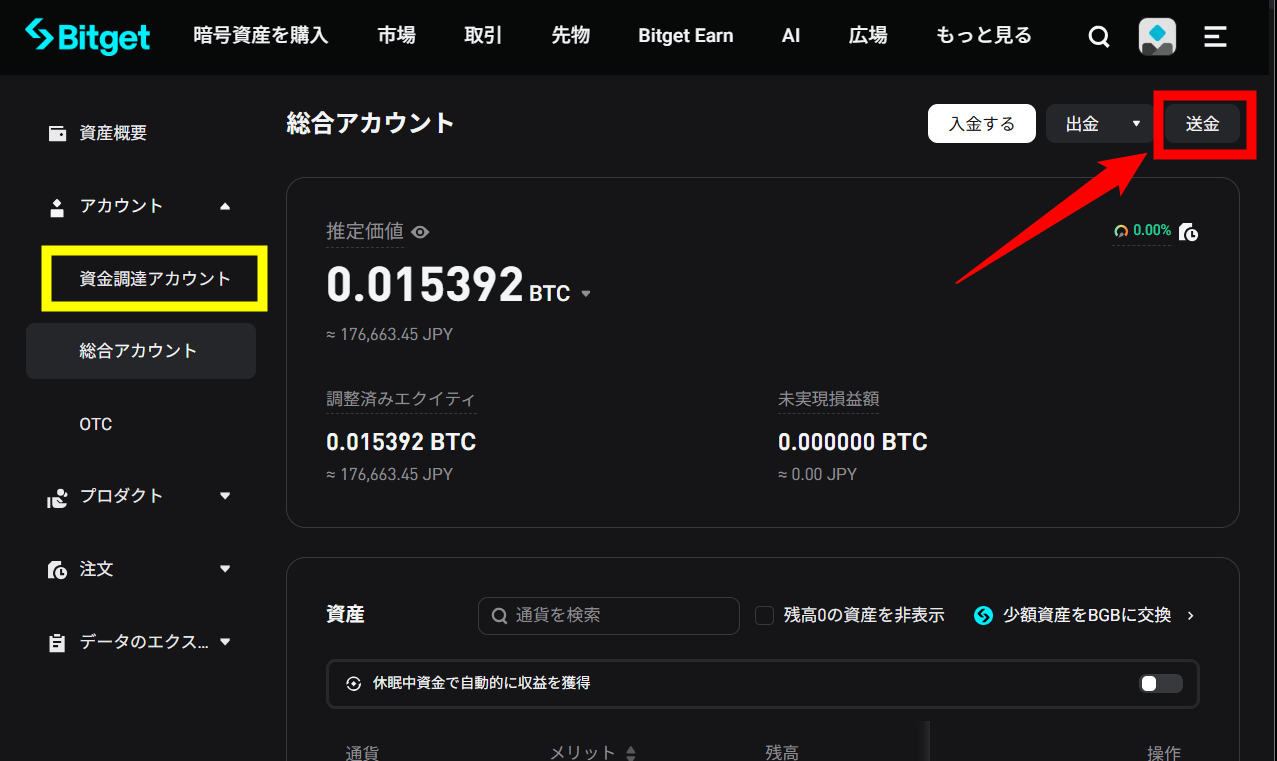 口座のお金を支払いや送金したい場合は、「資金調達アカウント」に資金を入れておく必要があります。
総合アカウントから資金調達アカウントに資金を移動させる場合は、総合アカウントタブをクリックして、右上の「送金」ボタンを押せば、口座間の資金移動が可能になります。